Настройка Mac Mail
Настройка Apple (Mac OS) Mail
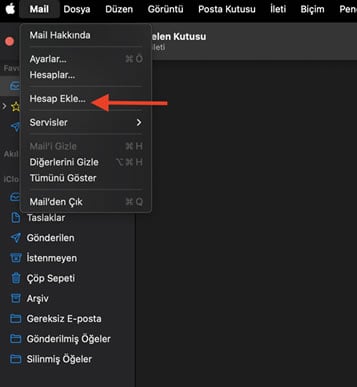
Шаг 1: Запустите встроенное почтовое приложение на Mac. Нажмите “Mail” > затем “Добавить учетную запись”.
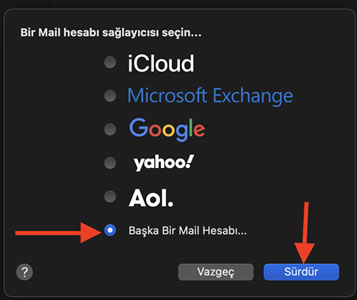
Шаг 2: Выберите “Другая учетная запись Mail” и нажмите “Продолжить”.
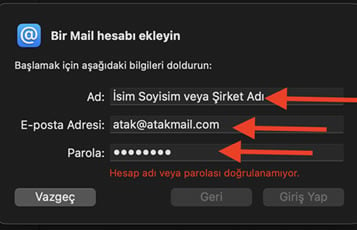
Шаг 3: Имя: Имя и фамилия или название компании
Адрес эл. почты: Ваш адрес электронной почты.
Пароль: Пароль от вашего почтового адреса
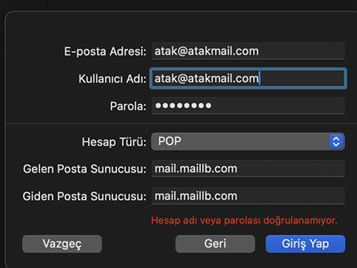
Шаг 4:
Сервер входящей почты
- Имя сервера IMAP: Позволяет хранить письма на сервере и синхронно получать к ним доступ с нескольких устройств. При использовании IMAP объем хранения почты ограничен лимитом дискового пространства вашего приобретенного почтового пакета. imap.maillb.com
- Имя сервера POP3: Загружает письма на устройство и обычно удаляет их с сервера. Поэтому подходит для использования на одном устройстве и не предусматривает длительного хранения на сервере. pop3.maillb.com
- Имя пользователя: Ваш адрес электронной почты
- Пароль: Ваш почтовый пароль
Настройки сервера исходящей почты;
- Имя сервера: smtp.maillb.com
- Имя пользователя: Ваш адрес электронной почты
- Пароль: Ваш почтовый пароль