Apple (Mac OS) Mail-Setup
Apple (Mac OS) Mail Einrichtung
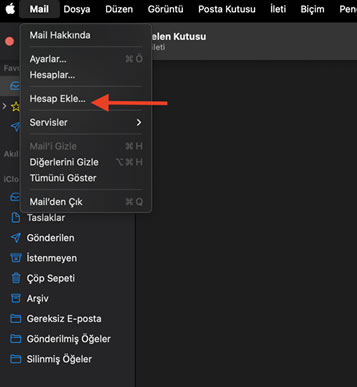
Schritt 1: Starten Sie das integrierte Mail-Programm auf Ihrem Mac. Klicken Sie auf „Mail“ > anschließend auf „Account hinzufügen“.
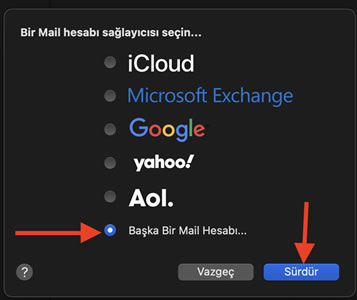
Schritt 2: Wählen Sie „Anderen Mail-Account“ aus und klicken Sie auf „Fortfahren“.
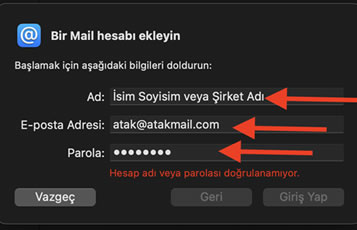
Schritt 3: Name: Vorname Nachname oder Firmenname
E-Mail-Adresse: Ihre E-Mail-Adresse.
Passwort: Das Passwort Ihrer E-Mail-Adresse
Schritt 4:
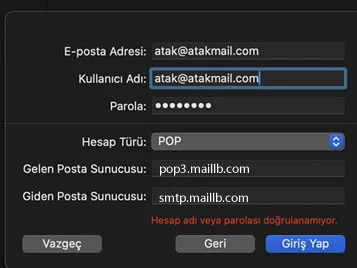
Posteingangsserver
- Servername IMAP: Ermöglicht die Speicherung der E-Mails auf dem Server und den synchronen Zugriff von mehreren Geräten. Bei IMAP ist der E-Mail-Speicherplatz durch das Speicherlimit Ihres gekauften E-Mail-Pakets begrenzt. imap.maillb.com
- Servername POP3: Lädt E-Mails auf das Gerät herunter und löscht sie in der Regel vom Server. Daher ist es eher für die Nutzung auf einem einzelnen Gerät geeignet und es erfolgt keine langfristige Speicherung auf dem Server. pop3.maillb.com
- Benutzername: Ihre E-Mail-Adresse
- Passwort: Ihr E-Mail-Passwort
Einstellungen für den Postausgangsserver;
- Servername: smtp.maillb.com
- Benutzername: Ihre E-Mail-Adresse
- Passwort: Ihr E-Mail-Passwort