Купили хостинг — что делать дальше? Пошаговая настройка
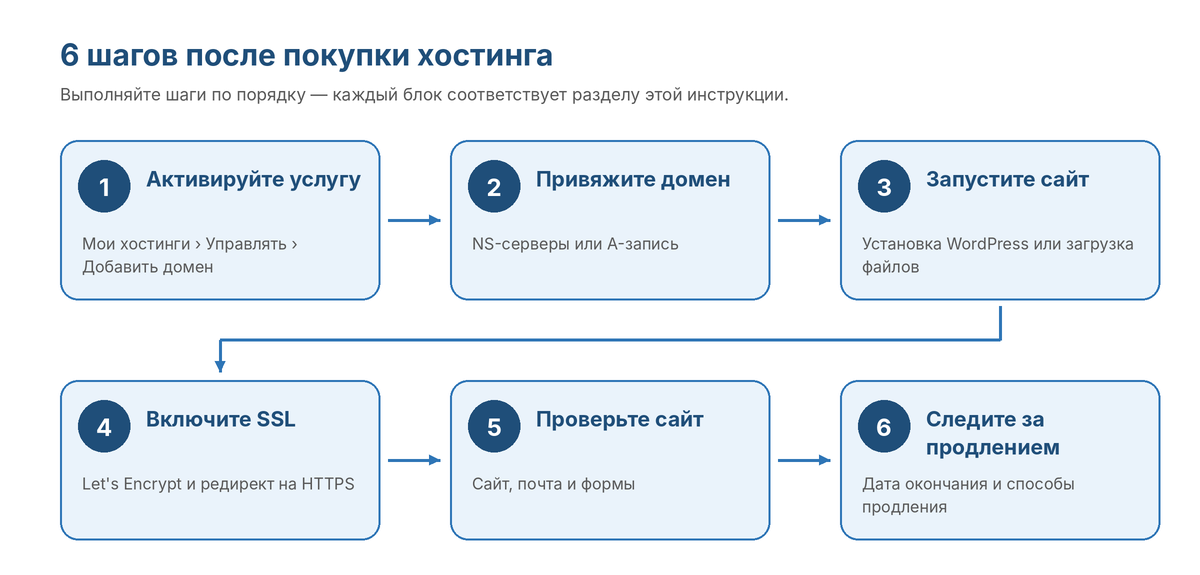
После покупки хостинга нужно выполнить шесть шагов: убедиться, что услуга активна, привязать домен, установить WordPress или загрузить сайт, включить SSL, проверить работу сайта и запомнить дату продления. Сама настройка обычно занимает меньше часа, а изменения DNS затем могут ещё несколько часов расходиться по сети.
Если при заказе вы выбрали домен, он, возможно, уже добавлен к хостингу. Проверьте это в разделе Мои хостинги. Чтобы сайт открывался, DNS домена также должен указывать на ваш хостинг-сервер — это вы проверите на шаге 2.
Чек-лист настройки
Шаг
Что сделать
Где
1
Убедиться, что услуга активна и к ней подключён домен
Мои хостинги › Управлять
2
Направить домен на хостинг через NS-серверы или A-запись
У регистратора домена или в Cloudflare
3
Установить WordPress или загрузить файлы сайта
cPanel или Plesk
4
Включить SSL и настроить редирект с HTTP на HTTPS
cPanel или Plesk
5
Проверить сайт, почту и формы
Браузер и DNS-проверка
6
Проверить дату окончания и способы продления
Мои хостинги
Шесть шагов после покупки хостинга
Начнём
Войдите в аккаунт и откройте личный кабинет. Если вы ещё не вошли, сначала нажмите Войти.
1. Убедитесь, что хостинг активен
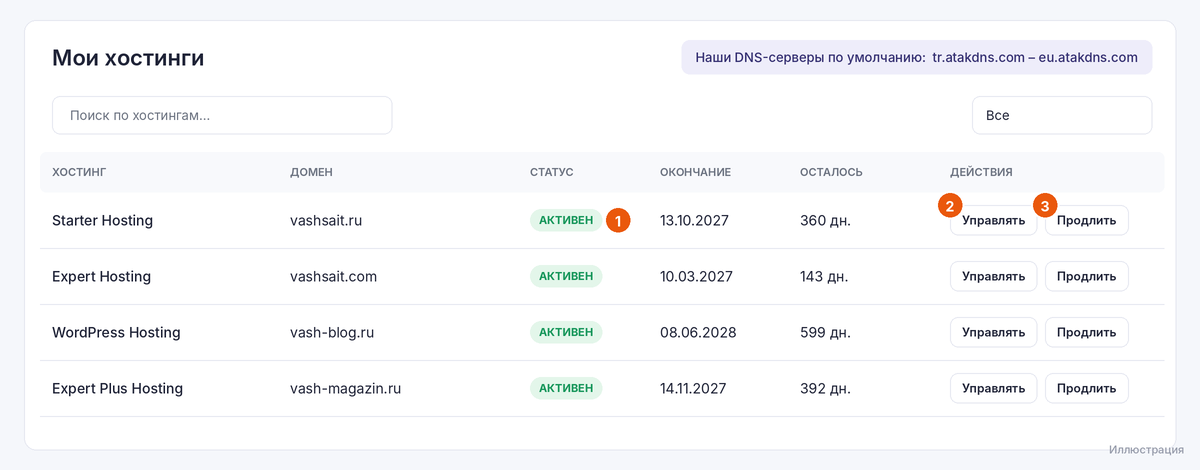
Статус хостинга отображается в разделе Мои хостинги панели клиента Atak Domain. Если там указано АКТИВЕН и к услуге подключён домен, можно переходить в панель управления (cPanel или Plesk).
Войдите на atakdomain.com и откройте личный кабинет.
В меню слева выберите Мои хостинги. В списке видны тариф, домен, Статус, Дата окончания и Осталось (сколько дней осталось).
Убедитесь, что статус — АКТИВЕН, и нажмите Управлять в нужной строке.
Иллюстрация: 1 статус, 2 «Управлять», 3 «Продлить». Интерфейс панели может немного отличаться.
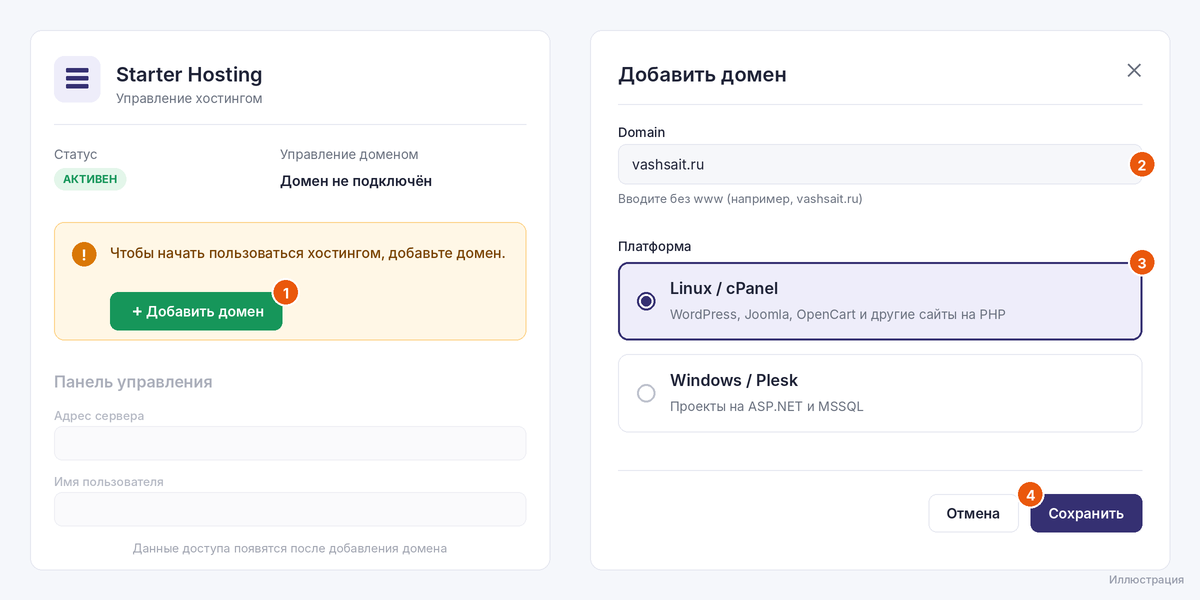
Если при заказе вы не выбрали домен, в разделе управления появится сообщение «Чтобы начать пользоваться хостингом, необходимо добавить доменное имя». Нажмите Добавить домен, введите домен без www (например, vashsait.ru), выберите платформу и нажмите Сохранить.
Иллюстрация: 1 «Добавить домен», 2 домен без www, 3 платформа, 4 «Сохранить». Интерфейс может немного отличаться.
Платформа
Для чего подходит
Linux / cPanel
WordPress, Joomla, OpenCart, другие сайты на PHP и большинство статических сайтов
Windows / Plesk
Проекты на ASP.NET и MSSQL
Выбирайте платформу под движок вашего сайта. Если сомневаетесь, уточните у поддержки до сохранения.
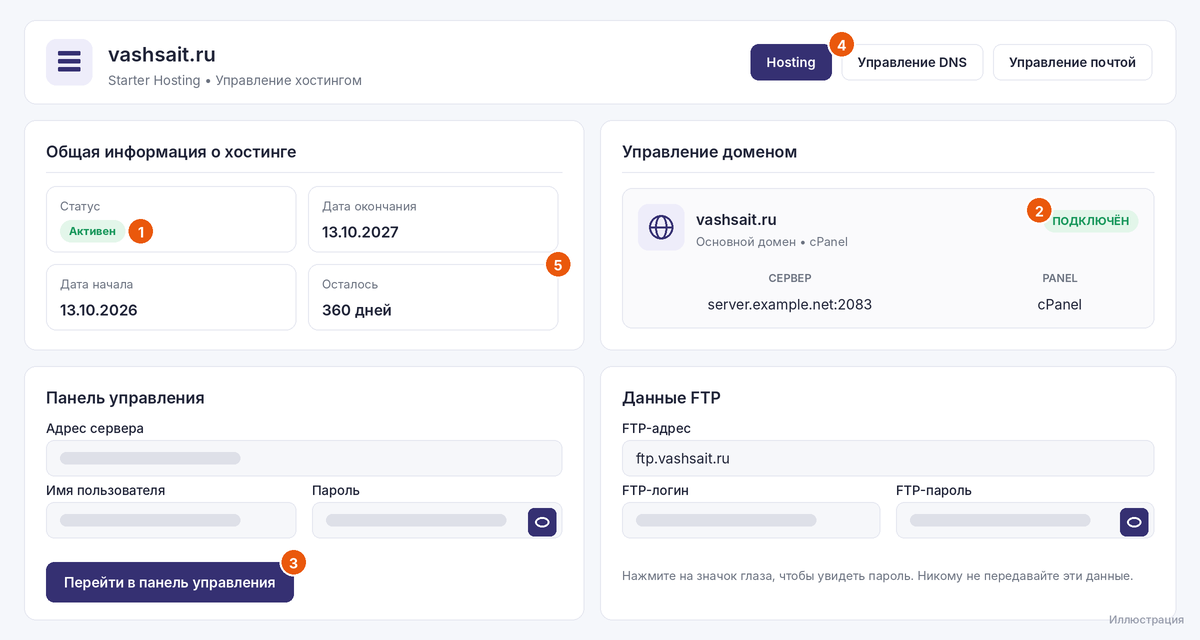
Как понять, что хостинг готов к работе. На экране управления должны отображаться:
Статус: Активен в блоке «Общая информация о хостинге»;
ваш домен с отметкой ПОДКЛЮЧЕНО и тип панели (cPanel или Plesk) в блоке «Управление доменами»;
адрес сервера, имя пользователя, пароль и кнопка Перейти к панели управления;
FTP-адрес, FTP-логин и FTP-пароль в блоке Данные FTP.
Иллюстрация: 1 статус, 2 подключённый домен, 3 переход в панель, 4 управление DNS, 5 дата окончания.
Чтобы увидеть пароль, нажмите на значок глаза. Никому не передавайте эти данные. Тарифа нет в списке? Проверьте, что заказ и оплата подтверждены. Если услуга так и не появилась, создайте запрос в поддержку.
2. Привяжите домен к хостингу
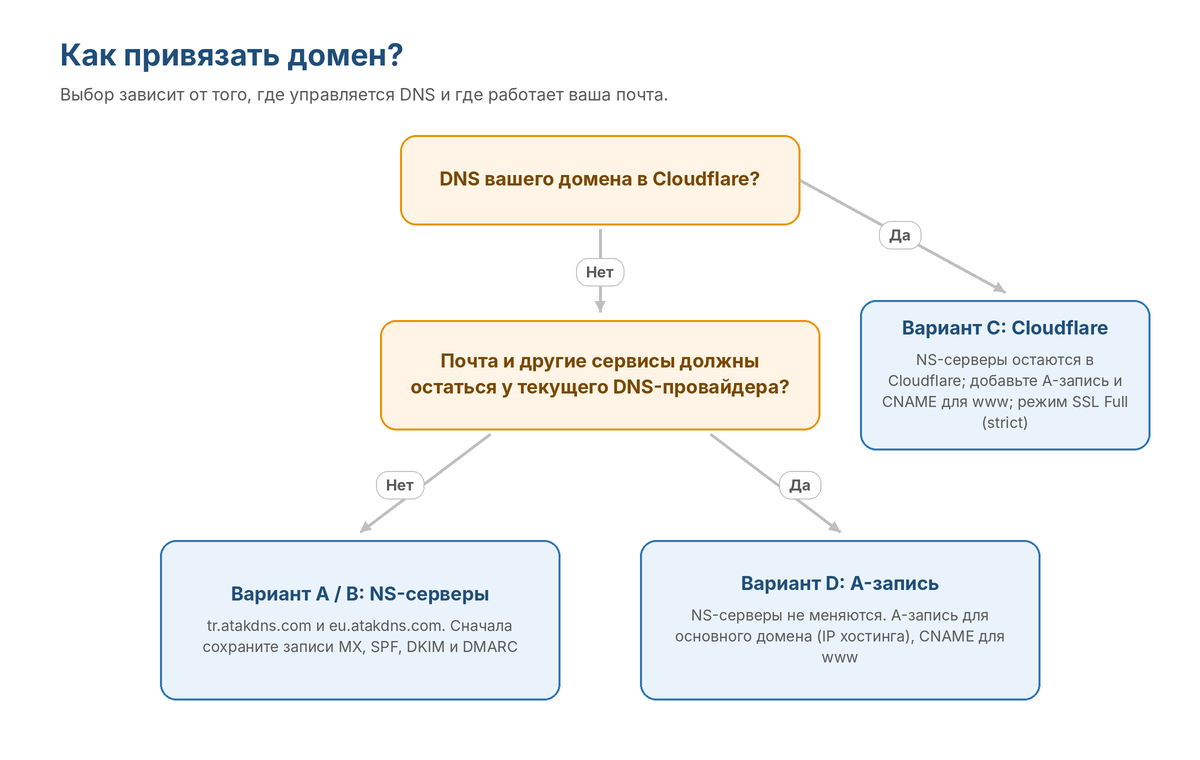
Чтобы по адресу вашего домена открывался сайт, DNS домена должен указывать на хостинг-сервер. Сделать это можно двумя способами: сменить NS-серверы домена на серверы Atak Domain или добавить A-запись у текущего DNS-провайдера.
NS-серверы определяют, где хранятся все DNS-записи домена. При их смене вся DNS-зона переезжает к новому провайдеру.
A-запись направляет домен напрямую на IP-адрес сервера. NS-серверы остаются прежними, меняется только адрес сайта.
Ваша ситуация
Что делать
Домен и хостинг — в Atak Domain
Вариант A: проверить NS-серверы
Домен зарегистрирован у другого регистратора
Вариант B: сменить NS-серверы или вариант D
DNS домена управляется в Cloudflare
Вариант C: A- и CNAME-записи в Cloudflare
Почта у другого провайдера, трогать её не хочу
Вариант D: только A- и CNAME-записи
Выберите подходящий способ привязки
Сначала обезопасьте почту
Перед сменой NS-серверов сохраните полный список текущих DNS-записей. Если записи MX (почтовый сервер), SPF, DKIM и DMARC (аутентификация почты) не будут перенесены без изменений, письма перестанут приходить или начнут попадать в спам. Если для домена включён DNSSEC, отключите или обновите его до смены NS-серверов — иначе домен может вовсе перестать открываться.
Вариант A: домен и хостинг в Atak Domain
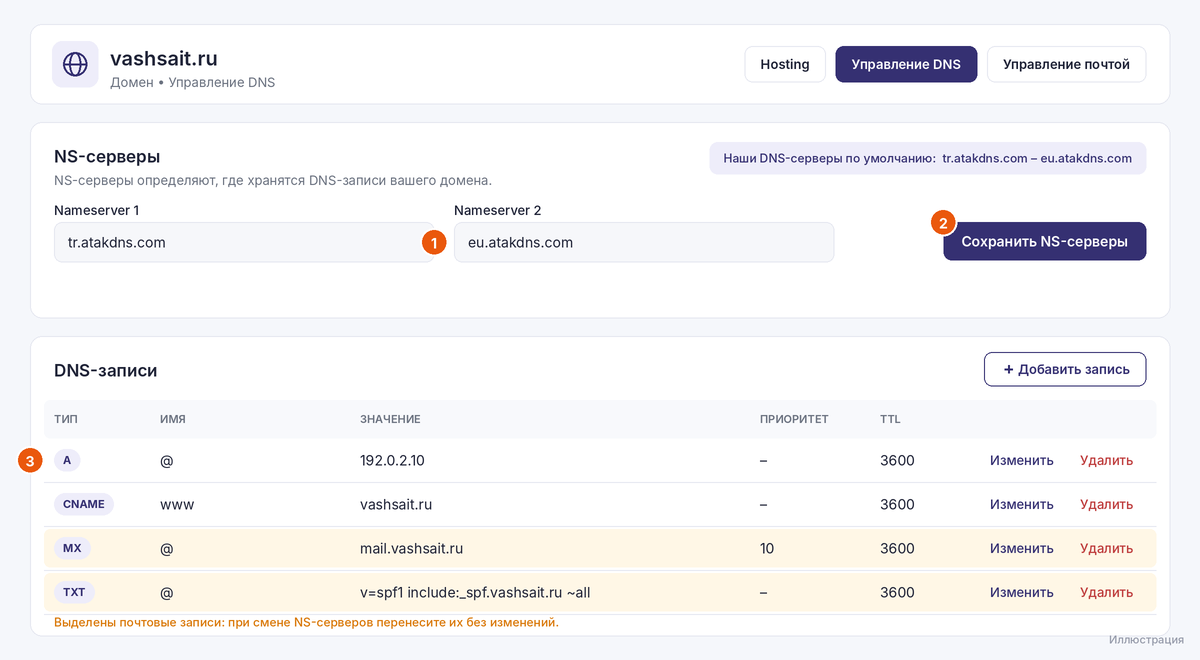
DNS-серверы Atak Domain по умолчанию — tr.atakdns.com и eu.atakdns.com. Они также указаны вверху страницы «Мои хостинги».
В панели клиента откройте настройки DNS домена — например, кнопкой Управление DNS вверху экрана управления хостингом.
Проверьте, что в полях NS-серверов указаны tr.atakdns.com и eu.atakdns.com.
Если указано другое, замените на эти два адреса и сохраните.
Войдите в панель регистратора, где зарегистрирован домен, и укажите NS-серверы tr.atakdns.com и eu.atakdns.com. Если почта работает у другого сервиса (например, Google Workspace, Яндекс 360 или Mail.ru для бизнеса), добавьте его MX- и TXT-записи в разделе управления DNS Atak Domain. Не хотите менять NS-серверы — используйте вариант D.
Переносить домен к нам для этого не нужно. Для доменов .ru и .рф NS-серверы меняются в панели регистратора домена; новые серверы начинают работать после обновления данных в реестре.
Вариант C: DNS в Cloudflare
Оставьте NS-серверы в Cloudflare и настройте привязку в DNS-панели Cloudflare:
Узнайте IP-адрес хостинг-сервера — он указан в информации об аккаунте или сервере в cPanel либо Plesk.
Добавьте A-запись для основного домена (@) с этим IP-адресом.
Добавьте CNAME-запись для www, указывающую на ваш домен.
Если включён прокси (оранжевое облако), сначала завершите настройку SSL на хостинге (шаг 4). Когда на сервере появится действующий сертификат, переключите режим SSL/TLS в Cloudflare на Full (strict). Не используйте Flexible: вместе с редиректом на HTTPS на сервере он приводит к ошибке «слишком много переадресаций».
Если панель хостинга не может выпустить сертификат, временно отключите прокси (серое облако), выпустите сертификат и снова включите прокси.
Вариант D: привязка через DNS-записи без смены NS-серверов
Если почта и другие сервисы должны продолжать работать у текущего DNS-провайдера, измените только записи сайта:
Имя / хост
Тип
Значение
vashsait.ru (или @)
A
IP-адрес вашего хостинг-сервера
www
CNAME
vashsait.ru
MX и остальные почтовые записи не меняются, поэтому почта, как правило, продолжает работать. Исключение: если MX-запись указывает на имя, которое вы меняете (например, прямо на vashsait.ru), почта тоже уйдёт на новый сервер. Перед изменениями проверьте, куда указывает ваша MX-запись.
Сколько времени занимает изменение DNS?
Обычно изменения DNS становятся видны в большинстве сетей за 1–4 часа. Это ориентир, а не гарантия: срок зависит от TTL записей, кэша DNS вашего интернет-провайдера и типа изменения. Смена NS-серверов может занять до 24–48 часов. Подробнее — в статье Что такое DNS и как изменить настройки DNS.
Как понять, что привязка сработала. На экране управления хостингом в блоке «Управление доменами» домен отмечен как ПОДКЛЮЧЕНО. Проверьте и снаружи: DNS-проверка должна показывать IP вашего хостинга в A-записи или tr.atakdns.com и eu.atakdns.com в NS-записях.
3. Установите WordPress или загрузите сайт
Когда домен привязан, выберите один из двух путей: установить WordPress или загрузить готовый сайт. В панель управления можно перейти кнопкой Перейти к панели управления на экране управления хостингом.
Если вы используете WordPress
Тариф WordPress-хостинга: автоматическая установка WordPress входит в его возможности. Откройте панель управления и проверьте, установлен ли WordPress. Если нет, выполните шаги для cPanel ниже.
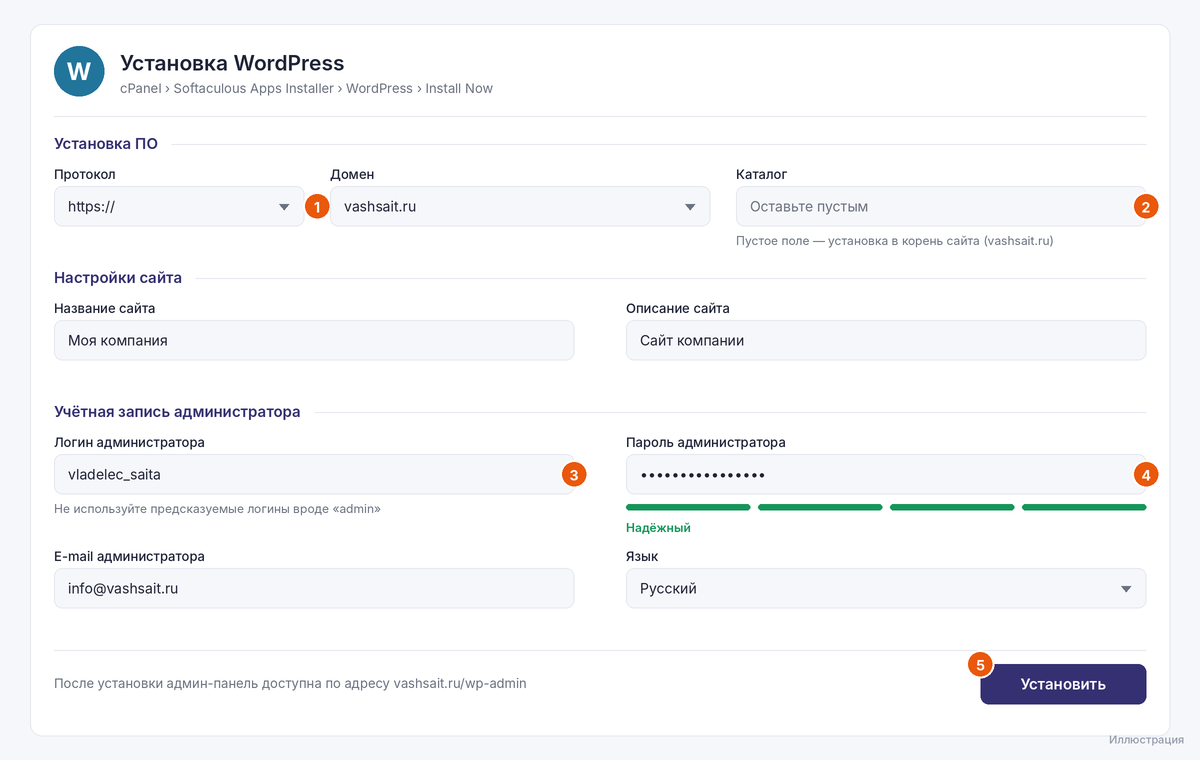
В cPanel: откройте Softaculous Apps Installer, выберите WordPress и нажмите Установить. Укажите протокол https://, выберите домен и оставьте поле каталога пустым, чтобы сайт установился в корень. Не используйте предсказуемый логин вроде «admin» и задайте надёжный пароль.
В Plesk: если в панели есть WordPress Toolkit или установщик приложений, запустите установку оттуда. Не нашли? Поддержка подскажет.
Как понять, что установка прошла успешно. По адресу vashsait.ru/wp-admin открывается страница входа WordPress, и вы можете войти со своими данными. Затем в разделе Настройки › Общие проверьте, что адрес WordPress и адрес сайта начинаются с https://.
Если со временем ресурсов текущего тарифа для WordPress станет мало, посмотрите тарифы WordPress-хостинга.
Если у вас уже есть файлы сайта
Загрузите файлы через Диспетчер файлов (File Manager) в cPanel или FTP/SFTP-клиент, например FileZilla. FTP-адрес, логин и пароль указаны в блоке Данные FTP на экране управления хостингом; FTP-адрес обычно имеет вид ftp.vashsait.ru.
Загружайте файлы в корневую папку сайта (document root): в cPanel это обычно public_html, в Plesk — httpdocs.
Главная страница (index.html или index.php) должна лежать прямо в этой папке, а не во вложенной папке, оставшейся после распаковки архива.
Если сайт использует базу данных, создайте новую базу MySQL, импортируйте резервную копию и обновите параметры подключения в конфигурационном файле сайта.
Переезжаете от другого хостера?
Бесплатный перенос сайта указан в возможностях наших тарифов веб-хостинга и WordPress-хостинга. Что именно переносится по вашему тарифу (файлы, базы данных, почта), уточните и запустите перенос через запрос в поддержку.
4. Включите SSL и проверьте HTTPS
SSL-сертификат шифрует соединение между браузером посетителя и сервером, и сайт открывается по https://. Бесплатный сертификат выпускается только после того, как подтверждено, что домен указывает на ваш сервер, поэтому выполняйте этот шаг после шага 2.
Проверьте, входит ли бесплатный SSL в ваш тариф. Для тарифов без него можно приобрести SSL-сертификат отдельно.
Настройте постоянный редирект (301) с HTTP на HTTPS — через настройки панели или файл .htaccess.
Проверьте сайт на смешанное содержимое (mixed content): если HTTPS-страница загружает изображения, скрипты или стили по http://, браузер может показать предупреждение. В WordPress большинство таких случаев решает смена адреса сайта на https://.
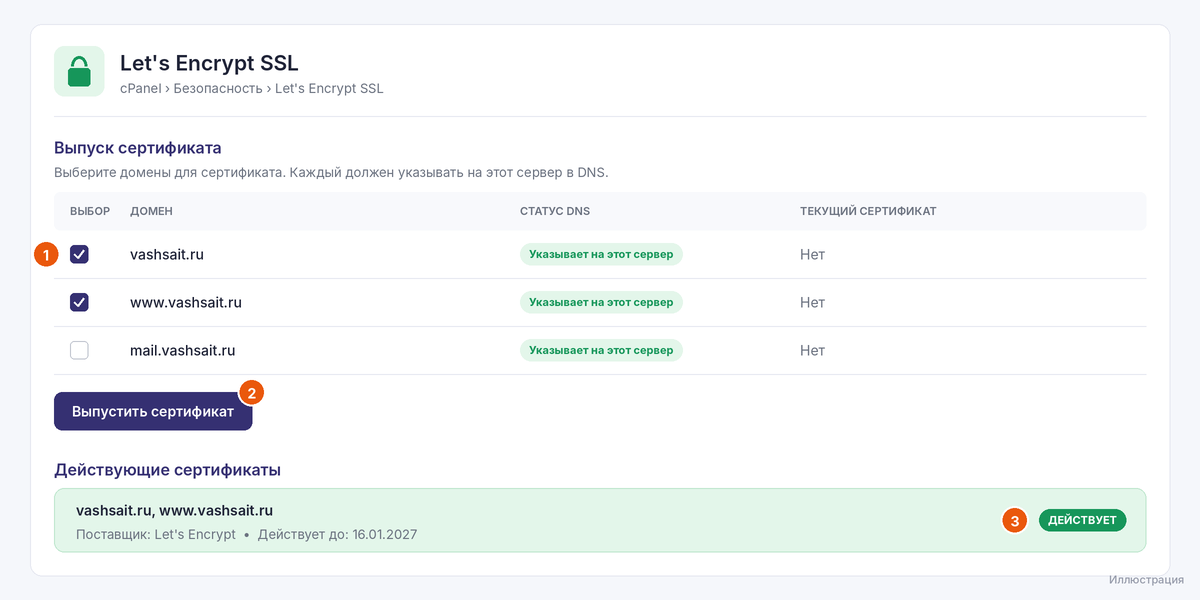
Иллюстрация: 1 выберите домен и www, 2 выпустите сертификат, 3 проверьте, что он действует.
Как понять, что SSL работает. Адреса https://vashsait.ru и https://www.vashsait.ru открываются без предупреждений, а при вводе http:// происходит автоматический переход на HTTPS. Если браузер сообщает о незащищённом подключении, сертификат ещё не выпущен, истёк или не покрывает оба адреса — с www и без.
5. Проверьте, что сайт работает
Прежде чем считать настройку завершённой, откройте сайт как обычный посетитель и пройдитесь по списку:
Открывается ли домен с www и без www?
Открывается ли ваш сайт, а не страница-заглушка или старая версия?
Загружается ли HTTPS без предупреждений?
Корректно ли сайт выглядит на смартфоне?
Если у вас WordPress, открывается ли /wp-admin?
Можете ли вы отправлять и получать письма?
Работают ли основные страницы, форма обратной связи и, если есть, оформление заказа?
Всё ещё видите старый сайт? Скорее всего, браузер или компьютер хранит старые DNS-данные в кэше. Откройте сайт из другой сети, например через мобильный интернет, или очистите кэш DNS.
6. Проверьте дату продления хостинга
Когда срок хостинга истекает, сайт и почта могут перестать работать. Проверьте условия продления сейчас — это избавит от неприятных сюрпризов.
Дата окончания: колонки Дата окончания и Осталось в разделе «Мои хостинги» показывают, когда заканчивается услуга и сколько дней осталось. Те же данные есть на экране управления хостингом.
Продление: нажмите Продлить рядом с нужным тарифом. В меню слева раздел Центр продлений собирает все предстоящие продления в одном месте.
Цена продления: стоимость первого периода и цена продления могут отличаться. Atak Domain указывает цену продления для каждого тарифа на страницах услуг.
Автопродление: доступно ли автоматическое продление для вашего аккаунта, проверьте в Центре продлений. Если не уверены, продлите услугу вручную до даты окончания.
Домен и хостинг продлеваются отдельно: у домена своя дата окончания, и продлевать его нужно отдельно.
Не пропускайте напоминания: уведомления о продлении приходят на e-mail вашего аккаунта, поэтому поддерживайте его актуальным.
Если сайту со временем понадобится больше ресурсов, сравните актуальные тарифы на странице цены на хостинг.
Купили хостинг, а сайт не открывается?
Чаще всего причина в том, что домен не привязан, DNS-запись указана неверно или файлы лежат не в той папке. Ниже — самые частые ситуации и решения.
Сообщение «добавьте домен»
Возможная причина: К хостингу ещё не добавлен домен.
Что проверить: Мои хостинги › Управлять.
Решение: Добавьте домен кнопкой «Добавить домен».
Домен не открывается совсем (DNS_PROBE_FINISHED_NXDOMAIN)
Возможная причина: Неверные NS-серверы или A-запись, либо изменение DNS ещё не видно.
Что проверить: DNS-проверка вашего домена.
Решение: Исправьте записи и подождите обновления DNS.
Открывается заглушка или пустая страница
Возможная причина: Файлы не в той папке или нет главной страницы.
Что проверить: Содержимое public_html или httpdocs.
Решение: Переместите index-файл в корневую папку сайта.
403 Forbidden
Возможная причина: Нет главной страницы или неверные права доступа.
Что проверить: Права на файлы и папки.
Решение: Загрузите главную страницу и исправьте права (обычно 755 для папок, 644 для файлов).
500 Internal Server Error
Возможная причина: Ошибка в .htaccess или PHP.
Что проверить: Журналы ошибок сервера.
Решение: Отмените последнее изменение и проверьте .htaccess.
Предупреждение «Не защищено»
Возможная причина: SSL не установлен или не покрывает адрес с www либо без www.
Что проверить: Список доменов в сертификате.
Решение: Выпустите Let's Encrypt для обоих адресов.
Ошибка «слишком много переадресаций»
Возможная причина: Режим Flexible в Cloudflare конфликтует с редиректом на HTTPS на сервере.
Что проверить: Режим SSL/TLS в Cloudflare.
Решение: Включите SSL на сервере и выберите режим Full (strict).
«Error establishing a database connection»
Возможная причина: Неверные данные подключения к базе.
Что проверить: Файл wp-config.php.
Решение: Исправьте имя базы, пользователя и пароль.
Перестала приходить почта
Возможная причина: При смене NS-серверов не перенесены записи MX/SPF.
Что проверить: Проверка MX-записи домена.
Решение: Добавьте почтовые записи в управление DNS.
Не помогло? Создайте запрос в поддержку и укажите домен, точный текст ошибки и шаги, которые вы уже попробовали, — так мы поможем быстрее.
Частые вопросы
Как понять, что мой хостинг активен?
В панели клиента в разделе «Мои хостинги» в колонке статуса указано АКТИВЕН. На экране управления также видно «Статус: Активен», а домен отмечен как ПОДКЛЮЧЕНО.
Сколько времени занимает активация хостинга?
Если вы выбрали домен при заказе, он, возможно, уже добавлен к хостингу. Если нет, добавьте его сразу кнопкой «Добавить домен». Сайт откроется, когда изменения DNS станут видны, — обычно в течение нескольких часов, но из-за TTL и кэша DNS это может занять до 24–48 часов.
Нужно ли переносить домен в Atak Domain?
Нет. Домен может остаться у текущего регистратора. Достаточно указать NS-серверы tr.atakdns.com и eu.atakdns.com или направить A-запись на IP-адрес хостинга.
Что выбрать: сменить NS-серверы или добавить A-запись?
Меняйте NS-серверы, если хотите управлять всеми DNS-записями в одном месте. Если почта или другие сервисы зависят от текущего DNS-провайдера либо вы используете Cloudflare, надёжнее изменить только A- и CNAME-записи.
Повлияет ли привязка хостинга на почту?
Если вы меняете только A- и CNAME-записи сайта, почта, как правило, продолжает работать — если только MX-запись не зависит от изменяемых записей, поэтому проверьте её заранее. При смене NS-серверов перенесите MX, SPF, DKIM и DMARC в новую DNS-зону, иначе входящая почта может перестать приходить.
Нужно ли устанавливать WordPress самостоятельно?
В тарифах WordPress-хостинга предусмотрена автоматическая установка WordPress. На других тарифах Linux/cPanel WordPress устанавливается в несколько кликов через Softaculous.
Можно ли перенести готовый сайт в Atak Domain?
Да. Бесплатный перенос сайта указан в возможностях наших тарифов веб-хостинга и WordPress-хостинга. Уточните условия для вашего тарифа в поддержке и запустите перенос через запрос.
Что будет, если срок хостинга закончится?
Сайт и почта могут перестать работать. Следите за оставшимися днями в разделе «Мои хостинги» и продлевайте услугу заранее — кнопкой «Продлить» или в Центре продлений.