Webhosting gekauft – was nun? So richten Sie Ihr Hosting Schritt für Schritt ein
24.10.2026 15:44 14 Gesehen

Webhosting gekauft – was nun? So richten Sie Ihr Hosting Schritt für Schritt ein

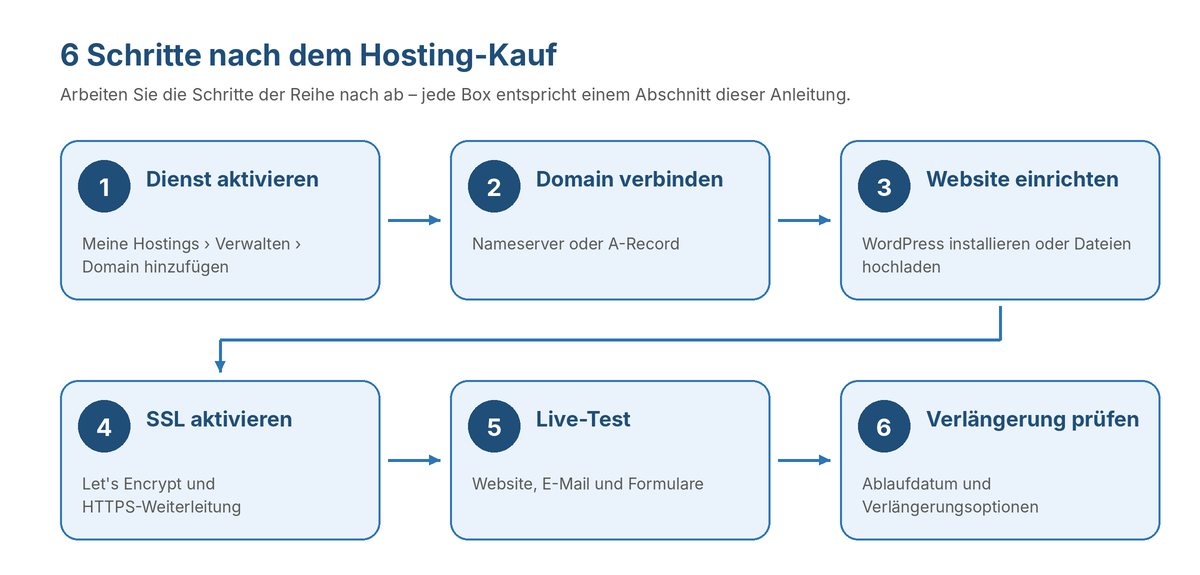
Nach dem Hosting-Kauf sind sechs Schritte nötig: Prüfen Sie, ob der Dienst aktiv ist, verbinden Sie Ihre Domain, installieren Sie WordPress oder laden Sie Ihre Website hoch, aktivieren Sie SSL, testen Sie die Website und notieren Sie sich das Verlängerungsdatum. Die eigentliche Einrichtung dauert meist weniger als eine Stunde – danach kann es noch einige Stunden dauern, bis DNS-Änderungen überall sichtbar sind.

Haben Sie beim Kauf bereits eine Domain ausgewählt, ist sie womöglich schon Ihrem Hosting zugeordnet. Prüfen Sie das unter Meine Hostings. Damit Ihre Website erreichbar ist, muss die Domain zusätzlich per DNS auf Ihren Hosting-Server zeigen – das kontrollieren Sie in Schritt 2.

WordPress-Hosting

Checkliste für die Einrichtung

SchrittWas ist zu tun?Wo?
1Prüfen, ob der Dienst aktiv und mit einer Domain verbunden istMeine Hostings › Verwalten
2Domain per Nameserver oder A-Record auf das Hosting zeigen lassenBeim Domain-Anbieter oder bei Cloudflare
3WordPress installieren oder Website-Dateien hochladencPanel oder Plesk
4SSL aktivieren und HTTP auf HTTPS umleitencPanel oder Plesk
5Website, E-Mail und Formulare testenBrowser und DNS-Abfrage
6Ablaufdatum und Verlängerungsoptionen prüfenMeine Hostings
Die sechs Schritte nach dem Hosting-Kauf

Direkt loslegen

  • Melden Sie sich an und öffnen Sie Mein Konto. Noch nicht angemeldet? Dann zuerst zur Anmeldung.

1. Prüfen, ob Ihr Hosting aktiv ist

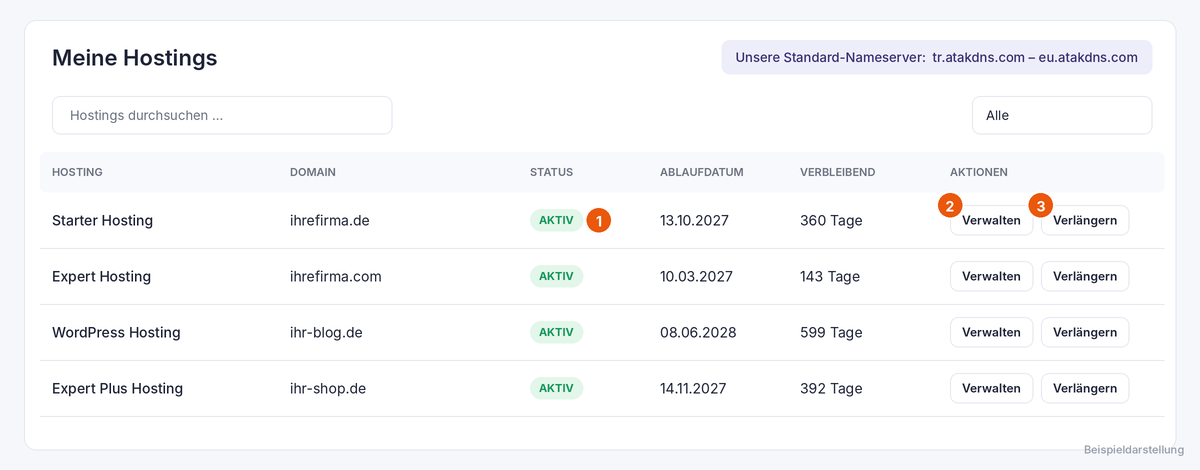
Den Status Ihres Hostings finden Sie im Atak Domain Kundenpanel unter Meine Hostings. Steht dort AKTIV und ist eine Domain zugeordnet, können Sie mit dem Kontrollpanel (cPanel oder Plesk) weitermachen.
  1. Melden Sie sich an und öffnen Sie Mein Konto.
  2. Klicken Sie im linken Menü auf Meine Hostings. Die Liste zeigt jedes Paket mit Domain, Status, Enddatum und Verbleibend (verbleibende Tage).
  3. Prüfen Sie, ob der Status AKTIV lautet, und klicken Sie in der Zeile auf Verwalten.
Beispieldarstellung: 1 Status, 2 Verwalten, 3 Verlängern. Die Ansicht im Kundenpanel kann leicht abweichen.

Haben Sie beim Kauf keine Domain gewählt, sehen Sie in der Verwaltung den Hinweis „Um Ihr Hosting-Produkt nutzen zu können, müssen Sie einen Domainnamen hinzufügen.“ Klicken Sie dann auf Domain hinzufügen, geben Sie die Domain ohne www ein (z. B. ihrefirma.de), wählen Sie die Plattform und klicken Sie auf Speichern.
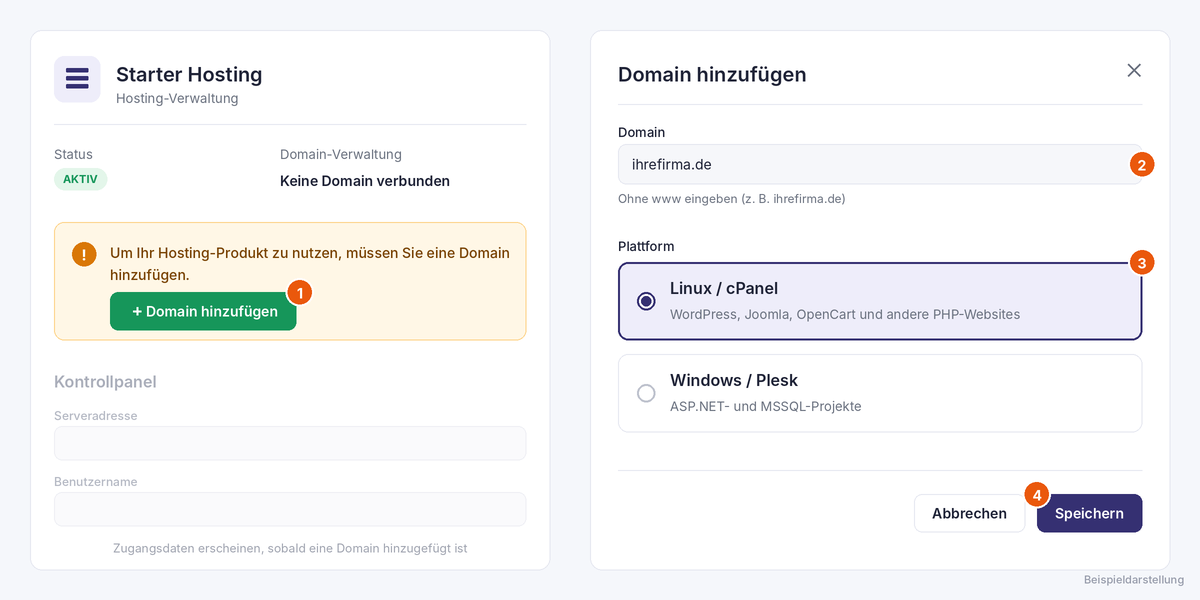
Beispieldarstellung: 1 Domain hinzufügen, 2 Domain ohne www, 3 Plattform, 4 Speichern. Die Ansicht kann leicht abweichen.
PlattformGeeignet für
Linux / cPanelWordPress, Joomla, OpenCart, andere PHP-Websites und die meisten statischen Websites
Windows / PleskASP.NET- und MSSQL-Projekte

Wählen Sie die Plattform passend zur Software Ihrer Website. Im Zweifel fragen Sie vor dem Speichern unseren Support.

Woran Sie erkennen, dass Ihr Hosting bereit ist: In der Hosting-Verwaltung sehen Sie
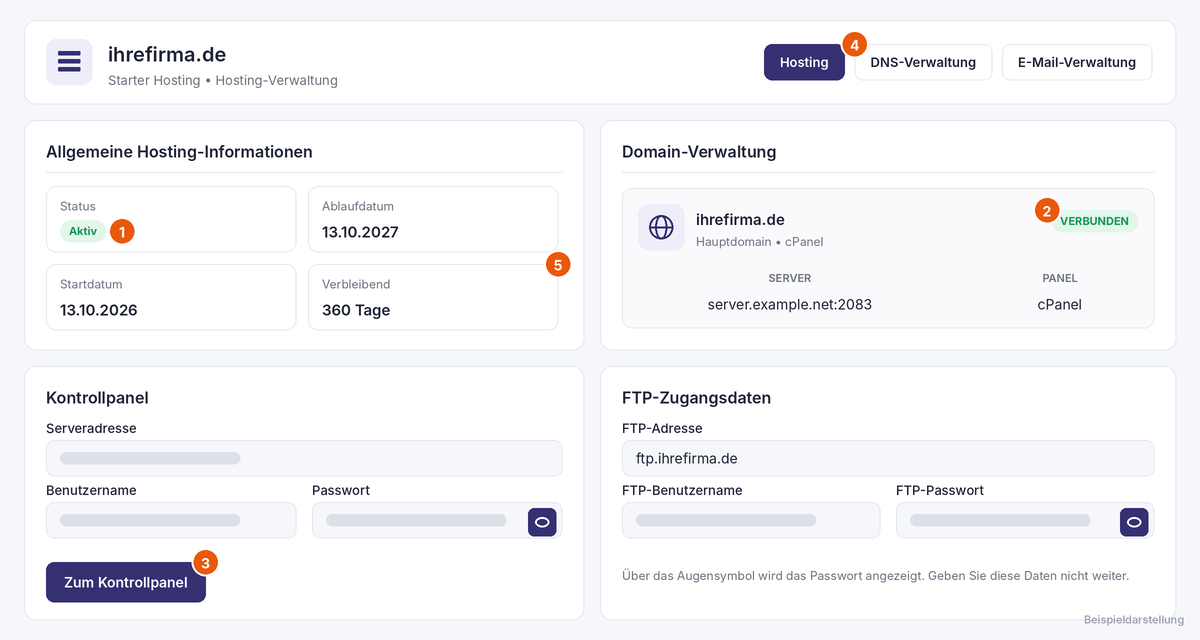
  • unter „Allgemeine Hosting-Informationen“ den Status: Aktiv,
  • unter „Domainverwaltung“ Ihre Domain mit dem Hinweis VERBUNDEN und dem Paneltyp (cPanel oder Plesk),
  • Serveradresse, Benutzername, Passwort und die Schaltfläche Zum Kontrollpanel,
  • unter FTP-Zugangsdaten FTP-Adresse, FTP-Benutzername und FTP-Passwort.
Beispieldarstellung: 1 Status, 2 verbundene Domain, 3 Zum Kontrollpanel, 4 DNS-Verwaltung, 5 Ablaufdatum.

Über das Augensymbol blenden Sie Passwörter ein. Geben Sie diese Daten nicht weiter. Paket nicht in der Liste? Prüfen Sie, ob Bestellung und Zahlung bestätigt sind. Fehlt es weiterhin, erstellen Sie ein Support-Ticket.

2. Domain mit dem Webhosting verbinden

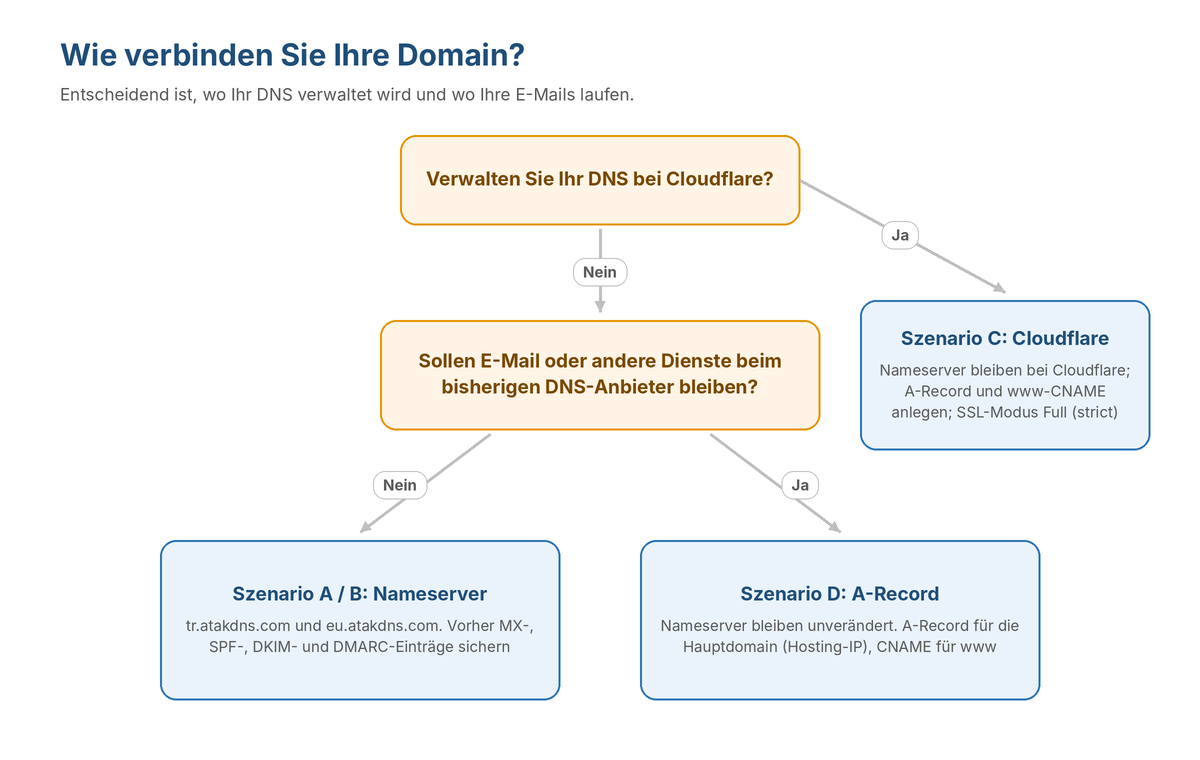
Damit Ihre Website erscheint, wenn jemand Ihre Domain aufruft, muss die Domain per DNS auf Ihren Hosting-Server zeigen. Dafür gibt es zwei Wege: Sie stellen die Nameserver der Domain auf Atak Domain um oder Sie legen beim bisherigen DNS-Anbieter einen A-Record an.

  • Nameserver (NS) legen fest, wo sämtliche DNS-Einträge Ihrer Domain verwaltet werden. Ein Wechsel verlegt die gesamte DNS-Zone zum neuen Anbieter.
  • A-Record verweist Ihre Domain direkt auf die IP-Adresse eines Servers. Die Nameserver bleiben, nur die Adresse der Website ändert sich.
Ihre AusgangslageVorgehen
Domain und Hosting liegen bei Atak DomainSzenario A: Nameserver prüfen
Domain liegt bei einem anderen AnbieterSzenario B: Nameserver ändern – oder Szenario D
Ihr DNS läuft über CloudflareSzenario C: A- und CNAME-Record bei Cloudflare
E-Mail liegt woanders und soll unangetastet bleibenSzenario D: nur A- und CNAME-Record
Wählen Sie das passende Verfahren

Zuerst Ihre E-Mails absichern

  • Sichern Sie vor einem Nameserver-Wechsel alle bestehenden DNS-Einträge. Werden MX (Mailserver), SPF, DKIM und DMARC (E-Mail-Authentifizierung) nicht exakt übernommen, kommen E-Mails nicht mehr an oder landen im Spam. Ist für Ihre Domain DNSSEC aktiv, deaktivieren oder aktualisieren Sie es vor dem Wechsel – sonst ist die Domain unter Umständen gar nicht mehr erreichbar.

Szenario A: Domain und Hosting bei Atak Domain

Die Standard-Nameserver von Atak Domain lauten tr.atakdns.com und eu.atakdns.com. Sie werden auch oben auf der Seite „Meine Hostings“ angezeigt.
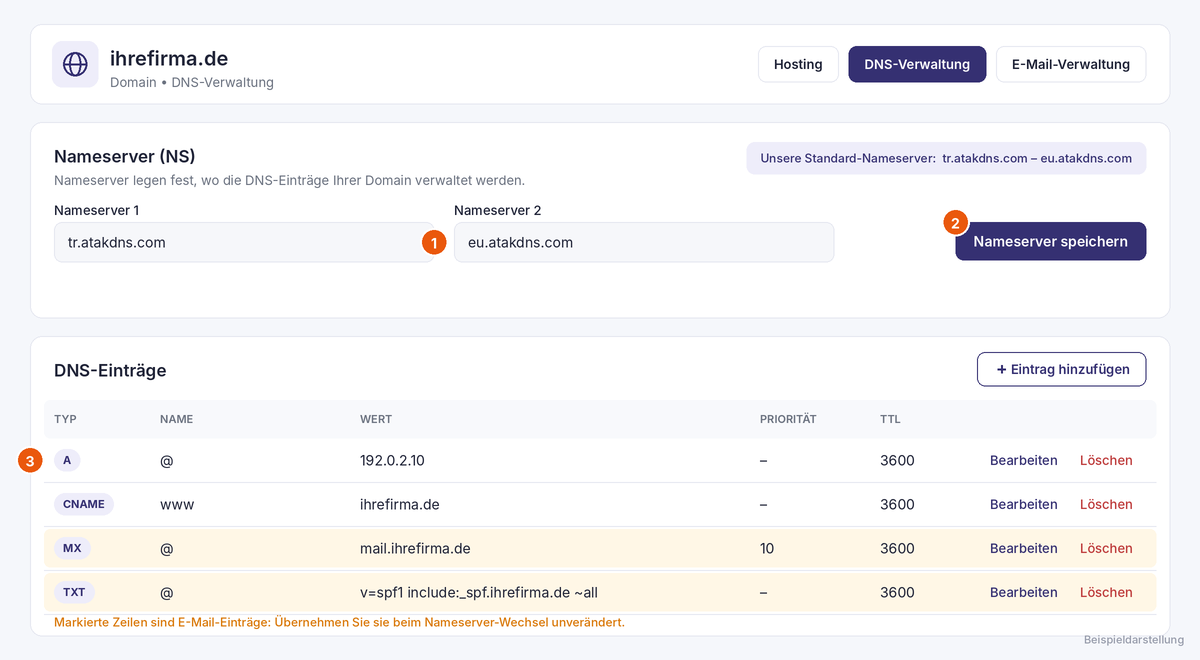
  1. Öffnen Sie im Kundenpanel die DNS-Einstellungen Ihrer Domain – alternativ über die Schaltfläche DNS-Verwaltung oben in der Hosting-Verwaltung.
  2. Prüfen Sie, ob in den Nameserver-Feldern tr.atakdns.com und eu.atakdns.com stehen.
  3. Stehen dort andere Einträge, ersetzen Sie diese durch die beiden Adressen und speichern Sie.
Beispieldarstellung: 1 Nameserver, 2 speichern, 3 DNS-Einträge. Markierte Zeilen sind E-Mail-Einträge.

Szenario B: Domain bei einem anderen Anbieter

Melden Sie sich beim Anbieter an, bei dem Ihre Domain registriert ist, und stellen Sie die Nameserver auf tr.atakdns.com und eu.atakdns.com um. Läuft Ihr E-Mail-Postfach bei einem anderen Dienst (z. B. Google Workspace, Microsoft 365, IONOS-Mail), tragen Sie dessen MX- und TXT-Einträge in der DNS-Verwaltung von Atak Domain ein. Möchten Sie die Nameserver nicht ändern, nutzen Sie Szenario D.

Ein Domain-Transfer ist dafür nicht nötig. Hinweis für .de-Domains: Die DENIC prüft neue Nameserver vor der Übernahme. Wird die Änderung abgelehnt, ist die DNS-Zone auf den neuen Nameservern meist noch nicht angelegt – wenden Sie sich in diesem Fall an unseren Support.

Szenario C: Ihr DNS läuft über Cloudflare

Belassen Sie die Nameserver bei Cloudflare und richten Sie die Verbindung im Cloudflare-DNS ein:

  1. Ermitteln Sie die IP-Adresse Ihres Hosting-Servers. Sie finden sie in cPanel bzw. Plesk in den Server- oder Kontoinformationen.
  2. Legen Sie für die Hauptdomain (@) einen A-Record mit dieser IP an.
  3. Legen Sie für www einen CNAME-Record an, der auf Ihre Domain zeigt.
  4. Ist der Proxy aktiv (orange Wolke), schließen Sie zuerst die SSL-Einrichtung auf dem Hosting ab (Schritt 4). Sobald der Server ein gültiges Zertifikat hat, stellen Sie den SSL/TLS-Modus in Cloudflare auf Full (strict). Nutzen Sie Flexible nicht: Zusammen mit der HTTPS-Weiterleitung des Servers führt es zum Fehler „zu viele Weiterleitungen“.

Kann das Hosting-Panel kein Zertifikat ausstellen, schalten Sie den Proxy kurz aus (graue Wolke), stellen das Zertifikat aus und aktivieren den Proxy anschließend wieder.

Szenario D: Verbindung per DNS-Eintrag, ohne Nameserver-Wechsel

Sollen E-Mail und andere Dienste beim bisherigen DNS-Anbieter weiterlaufen, aktualisieren Sie nur die Einträge der Website:

Name / HostTypZiel
ihrefirma.de (bzw. @)AIP-Adresse Ihres Hosting-Servers
wwwCNAMEihrefirma.de

Ihre MX- und sonstigen E-Mail-Einträge bleiben unverändert, E-Mails funktionieren also in der Regel weiter. Ausnahme: Verweist Ihr MX-Record auf einen Hostnamen, den Sie gerade ändern (etwa direkt auf ihrefirma.de), folgen auch die E-Mails dem neuen Server. Prüfen Sie daher vorab, wohin Ihr MX-Record zeigt.

Wie lange dauert eine DNS-Änderung?

Meist ist eine DNS-Änderung nach 1–4 Stunden in den meisten Netzen sichtbar. Das ist ein Richtwert, keine Garantie: Entscheidend sind die TTL der Einträge, der DNS-Cache Ihres Internetanbieters und die Art der Änderung. Ein Nameserver-Wechsel kann bis zu 24–48 Stunden dauern. Hintergründe erklärt unser Beitrag Was ist DNS und wie ändert man DNS-Einstellungen?

Woran Sie erkennen, dass die Verbindung steht: In der Hosting-Verwaltung wird Ihre Domain unter „Domainverwaltung“ als VERBUNDEN angezeigt. Prüfen Sie es zusätzlich öffentlich: Eine DNS-Abfrage sollte beim A-Record Ihre Hosting-IP liefern oder bei den NS-Einträgen tr.atakdns.com und eu.atakdns.com.

3. WordPress installieren oder Website hochladen

Ist die Domain verbunden, haben Sie zwei Möglichkeiten: WordPress installieren oder eine bestehende Website hochladen. Ins Kontrollpanel gelangen Sie über Zum Kontrollpanel in der Hosting-Verwaltung.
Wenn Sie WordPress nutzen

  • Mit einem WordPress-Hosting-Paket: Die automatische WordPress-Installation gehört zum Leistungsumfang. Prüfen Sie im Kontrollpanel, ob WordPress bereits installiert ist. Falls nicht, folgen Sie den cPanel-Schritten.
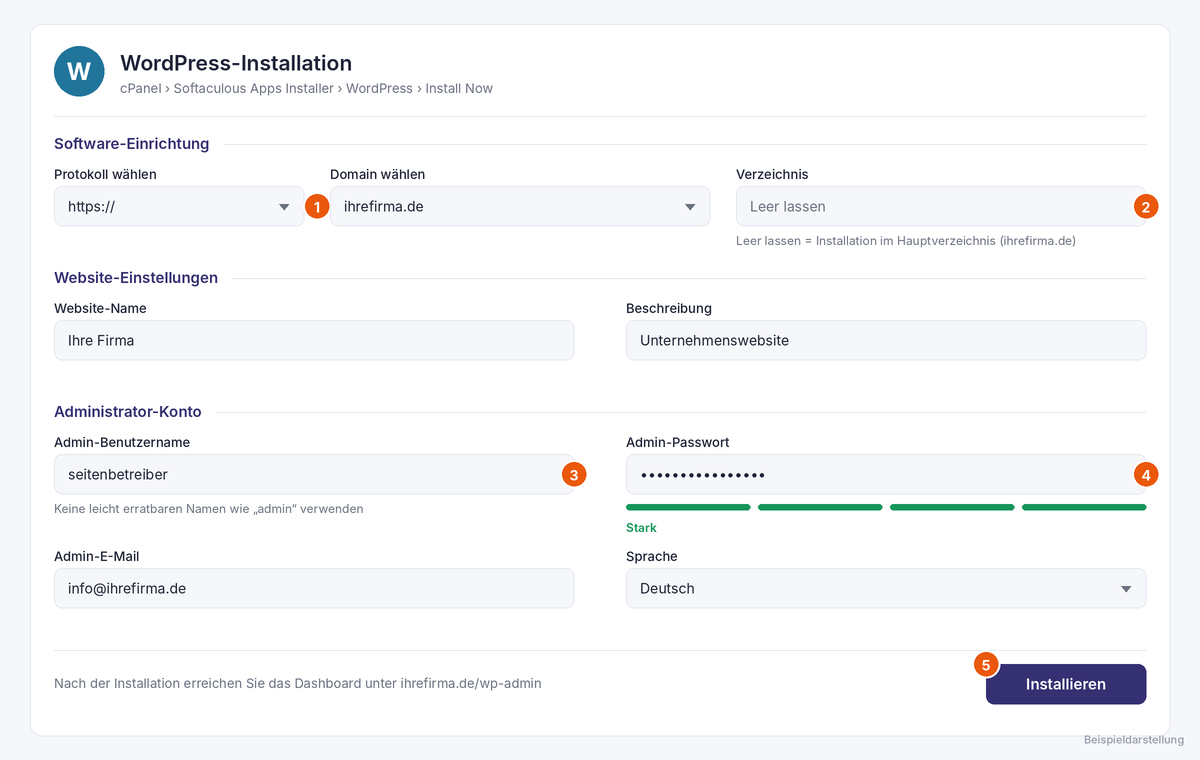
  • In cPanel: Öffnen Sie Softaculous Apps Installer, wählen Sie WordPress und klicken Sie auf Installieren. Wählen Sie https:// als Protokoll, Ihre Domain und lassen Sie das Verzeichnisfeld leer, damit die Website im Hauptverzeichnis landet. Verwenden Sie keinen leicht erratbaren Admin-Namen wie „admin“ und ein starkes Passwort.
  • In Plesk: Gibt es in Ihrem Panel das WordPress Toolkit oder einen Anwendungs-Installer, starten Sie die Installation dort. Sie finden keinen? Unser Support hilft weiter.
Beispieldarstellung: 1 https://, 2 Verzeichnis leer, 3 eigener Benutzername, 4 starkes Passwort, 5 Installieren.

Woran Sie erkennen, dass es geklappt hat: Unter ihrefirma.de/wp-admin erscheint die WordPress-Anmeldung und Sie können sich mit Ihren Daten einloggen. Prüfen Sie danach unter Einstellungen › Allgemein, dass WordPress-Adresse und Website-Adresse mit https:// beginnen.

Reicht Ihr Paket für WordPress später nicht mehr aus, finden Sie passende WordPress-Hosting-Pakete.

Wenn Sie bereits Website-Dateien haben

  1. Laden Sie die Dateien über den Dateimanager (File Manager) in cPanel oder mit einem FTP-/SFTP-Programm wie FileZilla hoch. FTP-Adresse, Benutzername und Passwort stehen in der Hosting-Verwaltung unter FTP-Zugangsdaten; die FTP-Adresse lautet meist ftp.ihrefirma.de.
  2. Laden Sie alles in das Stammverzeichnis (Document Root) der Website – in cPanel meist public_html, in Plesk httpdocs.
  3. Die Startseite (index.html oder index.php) muss direkt in diesem Ordner liegen, nicht in einem Unterordner, der beim Entpacken entstanden ist.
  4. Nutzt Ihre Website eine Datenbank, legen Sie eine neue MySQL-Datenbank an, importieren Ihre Sicherung und passen die Zugangsdaten in der Konfigurationsdatei an.

Umzug von einem anderen Anbieter?

  • Der kostenlose Website-Umzug ist in den Leistungen unserer Webhosting- und WordPress-Hosting-Pakete aufgeführt. Welche Inhalte Ihr Paket abdeckt (Dateien, Datenbanken, E-Mails), klären Sie am besten direkt beim Start über ein Support-Ticket.

4. SSL aktivieren und HTTPS prüfen

Ein SSL-Zertifikat verschlüsselt die Verbindung zwischen Browser und Server, sodass Ihre Website über https:// erreichbar ist. Kostenlose Zertifikate werden erst ausgestellt, wenn die Domain nachweislich auf Ihren Server zeigt – erledigen Sie diesen Schritt deshalb nach Schritt 2.
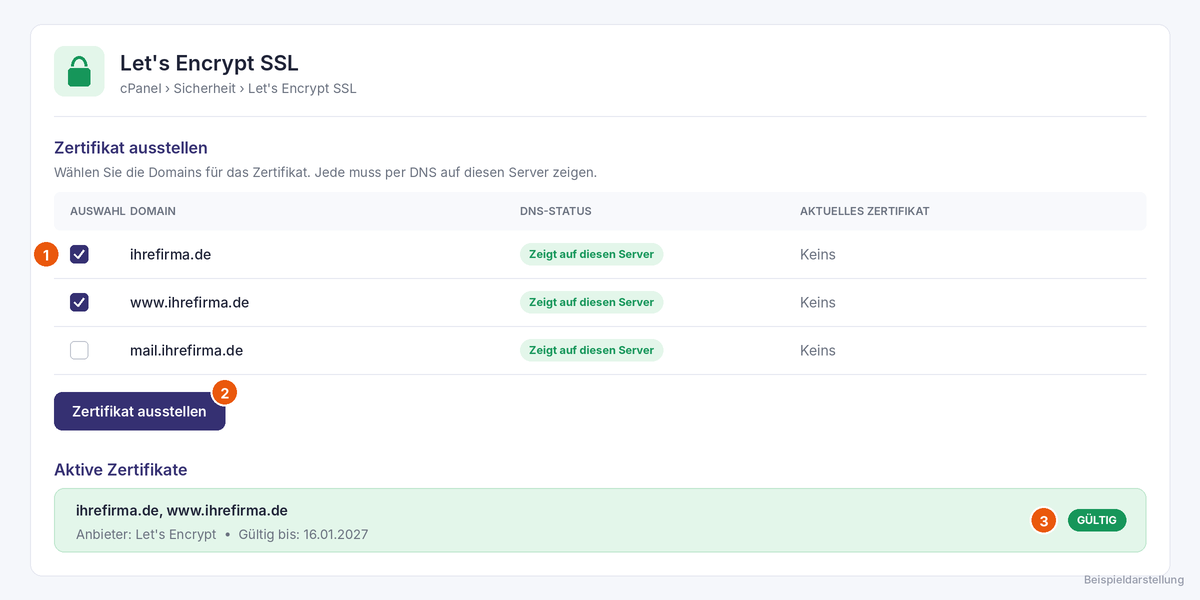
  1. Prüfen Sie, ob Ihr Paket kostenloses SSL enthält. Für Pakete ohne kostenloses SSL gibt es separate SSL-Zertifikate.
  2. Stellen Sie das kostenlose Let's-Encrypt-Zertifikat in cPanel oder Plesk aus. Anleitung: Kostenloses SSL mit Let's Encrypt und ZeroSSL.
  3. Leiten Sie HTTP-Aufrufe dauerhaft auf HTTPS um (301-Weiterleitung), z. B. per Panel-Option oder .htaccess.
  4. Achten Sie auf gemischte Inhalte (Mixed Content): Lädt eine HTTPS-Seite noch Bilder, Skripte oder Stylesheets über http://, kann der Browser eine Warnung anzeigen. In WordPress behebt die Umstellung der Website-Adresse auf https:// die meisten Fälle.
Beispieldarstellung: 1 Domain und www wählen, 2 Zertifikat ausstellen, 3 Gültigkeit prüfen.

Woran Sie erkennen, dass SSL funktioniert: https://ihrefirma.de und https://www.ihrefirma.de öffnen sich ohne Warnung, und ein Aufruf mit http:// wird automatisch auf HTTPS umgeleitet. Meldet der Browser eine unsichere Verbindung, ist das Zertifikat womöglich noch nicht ausgestellt, abgelaufen oder deckt nicht beide Adressen (mit und ohne www) ab.

5. Website im Live-Betrieb testen

Bevor Sie fertig sind, rufen Sie Ihre Website wie ein Besucher auf und gehen Sie diese Liste durch:

  • Öffnet sich die Domain mit und ohne www?
  • Erscheint Ihre Website – und nicht eine Standardseite oder eine alte Version?
  • Lädt HTTPS ohne Warnung?
  • Wird die Website auf dem Smartphone korrekt dargestellt?
  • Öffnet sich bei WordPress der Admin-Bereich unter /wp-admin?
  • Können Sie E-Mails senden und empfangen?
  • Funktionieren wichtige Seiten, das Kontaktformular und – falls vorhanden – der Bestellvorgang?
  • Sind Impressum und Datenschutzerklärung erreichbar?

Sie sehen noch die alte Website? Dann hält Ihr Browser oder Rechner vermutlich alte DNS-Daten im Cache. Testen Sie über ein anderes Netz (z. B. mobile Daten) oder leeren Sie den DNS-Cache.

6. Verlängerungsdatum Ihres Hostings prüfen

Läuft Ihr Hosting-Paket ab, können Website und E-Mails ausfallen. Ein kurzer Blick auf die Verlängerung erspart Ihnen später unangenehme Überraschungen.

  • Ablaufdatum: Die Spalten Enddatum und Verbleibend unter „Meine Hostings“ zeigen, wann das Paket endet und wie viele Tage bleiben. In der Hosting-Verwaltung steht dieselbe Information beim Service-Enddatum.
  • Verlängern: Nutzen Sie die Schaltfläche Verlängern neben dem jeweiligen Paket. Im linken Menü bündelt das Verlängerungscenter alle anstehenden Verlängerungen.
  • Verlängerungspreis: Preis im ersten Zeitraum und Verlängerungspreis können sich unterscheiden. Atak Domain nennt den Verlängerungspreis für jedes Paket auf den Produktseiten.
  • Automatische Verlängerung: Ob für Ihr Konto eine automatische Verlängerung verfügbar ist, sehen Sie im Verlängerungscenter. Im Zweifel verlängern Sie rechtzeitig manuell.
  • Domain und Hosting laufen getrennt: Ihre Domain hat ein eigenes Ablaufdatum und wird separat verlängert.
  • Erinnerungen nicht verpassen: Hinweise zur Verlängerung gehen an die E-Mail-Adresse Ihres Kontos. Halten Sie diese aktuell.

Braucht Ihre Website später mehr Leistung, vergleichen Sie die aktuellen Pakete auf der Seite Hosting-Preise.

Hosting gekauft, aber die Website lädt nicht?

Meist liegt es an einer fehlenden Domain-Verbindung, einem falschen DNS-Eintrag oder an Dateien im falschen Ordner. Hier die häufigsten Fälle und ihre Lösung.

Hinweis „Domain hinzufügen“

  • Mögliche Ursache: Dem Hosting ist noch keine Domain zugeordnet.
  • Prüfen: Meine Hostings › Verwalten.
  • Lösung: Domain über „Domain hinzufügen“ ergänzen.

Die Domain lädt gar nicht (DNS_PROBE_FINISHED_NXDOMAIN)

  • Mögliche Ursache: Nameserver oder A-Record falsch, oder die DNS-Änderung ist noch nicht sichtbar.
  • Prüfen: DNS-Abfrage für Ihre Domain.
  • Lösung: Einträge korrigieren und etwas Zeit einplanen.

Es erscheint eine Standard- oder leere Seite

  • Mögliche Ursache: Dateien liegen im falschen Ordner oder die Startseite fehlt.
  • Prüfen: Inhalt von public_html bzw. httpdocs.
  • Lösung: index-Datei ins Stammverzeichnis verschieben.

403 Forbidden

  • Mögliche Ursache: Startseite fehlt oder Dateirechte sind falsch gesetzt.
  • Prüfen: Datei- und Ordnerrechte.
  • Lösung: Startseite hochladen, Rechte korrigieren (Ordner meist 755, Dateien 644).

500 Internal Server Error

  • Mögliche Ursache: Fehler in .htaccess oder PHP.
  • Prüfen: Fehlerprotokolle des Servers.
  • Lösung: Letzte Änderung rückgängig machen, .htaccess prüfen.

Warnung „Nicht sicher“

  • Mögliche Ursache: SSL fehlt oder deckt www bzw. die Variante ohne www nicht ab.
  • Prüfen: Domainliste des Zertifikats.
  • Lösung: Let's Encrypt für beide Adressen ausstellen.

Fehler „Zu viele Weiterleitungen“

  • Mögliche Ursache: Cloudflare-Modus Flexible kollidiert mit der HTTPS-Weiterleitung des Servers.
  • Prüfen: SSL/TLS-Modus bei Cloudflare.
  • Lösung: SSL auf dem Server aktivieren, dann Modus Full (strict).

„Error establishing a database connection“

  • Mögliche Ursache: Datenbank-Zugangsdaten falsch.
  • Prüfen: Datei wp-config.php.
  • Lösung: Datenbankname, Benutzer und Passwort korrigieren.

E-Mails kommen nicht mehr an

  • Mögliche Ursache: MX-/SPF-Einträge wurden beim Nameserver-Wechsel nicht übernommen.
  • Prüfen: MX-Abfrage für Ihre Domain.
  • Lösung: E-Mail-Einträge in der DNS-Verwaltung ergänzen.

Klappt es noch immer nicht? Erstellen Sie ein Support-Ticket mit Ihrer Domain, der genauen Fehlermeldung und den bereits versuchten Schritten – das beschleunigt die Hilfe.

Häufige Fragen

Woran erkenne ich, dass mein Hosting aktiv ist?

Im Kundenpanel unter „Meine Hostings“ steht in der Statusspalte AKTIV. In der Hosting-Verwaltung sehen Sie außerdem „Status: Aktiv“ und Ihre Domain als VERBUNDEN.

Wie lange dauert die Aktivierung?

Haben Sie beim Kauf eine Domain gewählt, ist sie womöglich bereits zugeordnet. Andernfalls ergänzen Sie sie sofort über „Domain hinzufügen“. Die Website ist erreichbar, sobald die DNS-Änderung sichtbar ist – meist nach wenigen Stunden, je nach TTL und DNS-Cache auch erst nach 24–48 Stunden.

Muss ich meine Domain zu Atak Domain umziehen?

Nein. Ihre Domain kann beim bisherigen Anbieter bleiben. Stellen Sie die Nameserver auf tr.atakdns.com und eu.atakdns.com um oder lassen Sie den A-Record auf Ihre Hosting-IP zeigen.

Nameserver ändern oder A-Record anlegen?

Ändern Sie die Nameserver, wenn Sie alle DNS-Einstellungen an einem Ort verwalten möchten. Hängen E-Mail oder andere Dienste am bisherigen DNS-Anbieter oder nutzen Sie Cloudflare, ist es sicherer, nur A- und CNAME-Record anzupassen.

Beeinflusst die Verbindung meine E-Mails?

Passen Sie nur A- und CNAME-Record der Website an, laufen E-Mails in der Regel weiter – außer Ihr MX-Record hängt an einem der geänderten Einträge. Prüfen Sie das vorher. Bei einem Nameserver-Wechsel müssen MX, SPF, DKIM und DMARC in der neuen DNS-Zone angelegt werden, sonst kann der E-Mail-Empfang ausfallen.

Muss ich WordPress selbst installieren?

In den WordPress-Hosting-Paketen ist die automatische WordPress-Installation enthalten. Bei anderen Linux-/cPanel-Paketen installieren Sie WordPress mit wenigen Klicks über Softaculous.

Kann ich meine bestehende Website zu Atak Domain umziehen?

Ja. Der kostenlose Website-Umzug ist in den Leistungen unserer Webhosting- und WordPress-Hosting-Pakete aufgeführt. Klären Sie den Umfang für Ihr Paket mit dem Support und starten Sie den Umzug per Support-Ticket.

Was passiert, wenn mein Hosting abläuft?

Website und E-Mails können ausfallen. Behalten Sie die verbleibenden Tage unter „Meine Hostings“ im Blick und verlängern Sie rechtzeitig über „Verlängern“ oder das Verlängerungscenter.

Nächster Schritt

Einrichtung abgeschlossen?

Sie haben noch kein Hosting? Dann vergleichen Sie unsere Webhosting-Pakete und finden Sie das passende für Ihre Website.

Weiterführend: Website hosten – Schritt für Schritt.

Warum Atak Domain? Weltweit vertraut Lassen Sie Ihr Unternehmen wachsen Websites ganz einfach erstellt Experten-Support per Ticket rund um die Uhr