
SEO Uyumlu Makale Nasıl Yazılır?
15.09.2025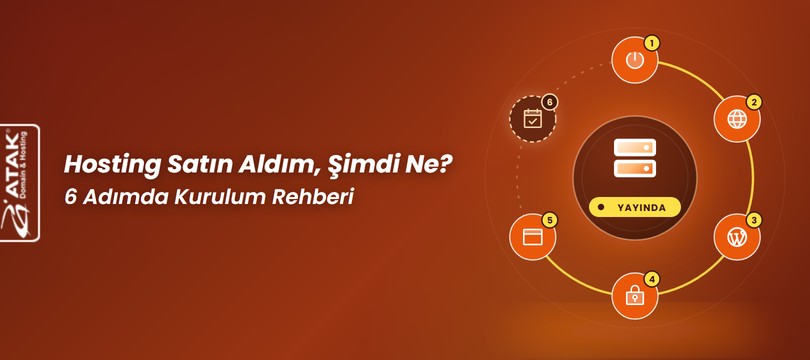
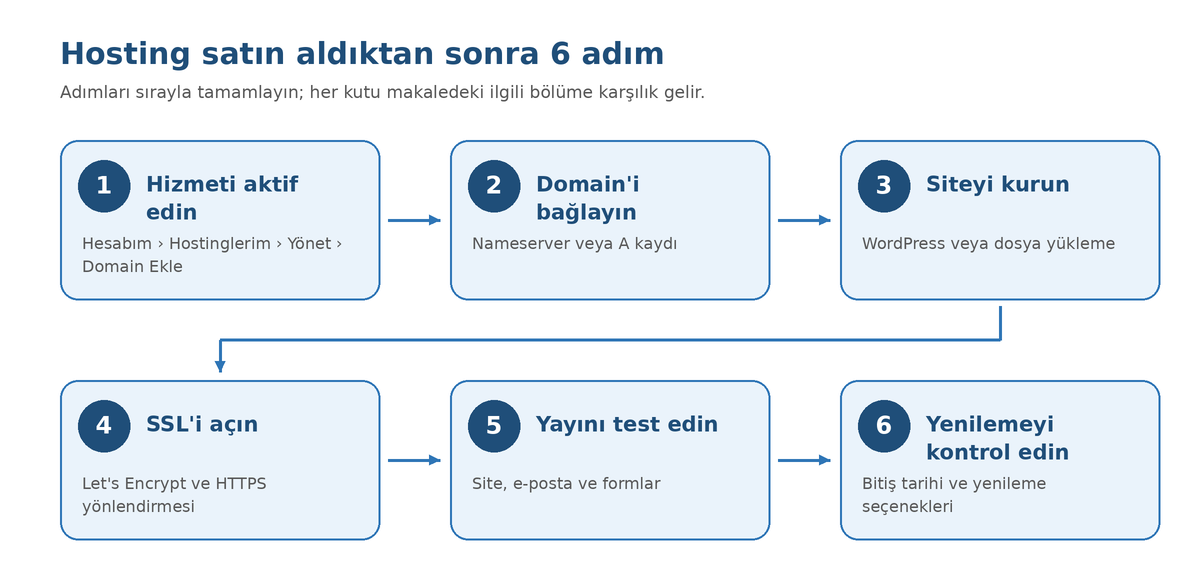
Hosting satın aldıktan sonra sırasıyla altı işlem yapmanız gerekir: hizmetinizin aktif olduğunu kontrol edin, domaininizi hosting hesabınıza bağlayın, WordPress kurun veya site dosyalarınızı yükleyin, SSL sertifikasını etkinleştirin, sitenizin açıldığını test edin ve yenileme tarihinizi not alın. Kurulumun elle yapılan kısmı çoğunlukla bir saatten kısa sürer; DNS değişikliklerinin her yerde görünür hâle gelmesi ise birkaç saat alabilir.
Satın alma sırasında bir domain seçtiyseniz domaininiz hosting hesabınıza otomatik olarak eklenmiş olabilir. Bunu Hostinglerim bölümünden kontrol edin. Sitenizin açılması için ayrıca domainin DNS kayıtlarının hosting sunucunuzu göstermesi gerekir; bunu 2. adımda kontrol edeceksiniz.

| Adım | Ne yapılır? | Nerede? |
|---|---|---|
| 1 | Hizmetin aktif olduğunu ve domain'e bağlandığını kontrol edin | Hesabım > Hostinglerim > Yönet |
| 2 | Domain'i nameserver veya A kaydıyla hostinge yönlendirin | Domainin kayıtlı olduğu panel veya Cloudflare |
| 3 | WordPress kurun ya da site dosyalarını yükleyin | cPanel veya Plesk |
| 4 | SSL'i etkinleştirin, HTTP'den HTTPS'e yönlendirin | cPanel veya Plesk |
| 5 | Siteyi, e-postayı ve formları test edin | Tarayıcı ve DNS sorgulama aracı |
| 6 | Bitiş tarihini ve yenileme seçeneklerini kontrol edin | Hostinglerim veya Yenileme Merkezi |
Hemen başlayın
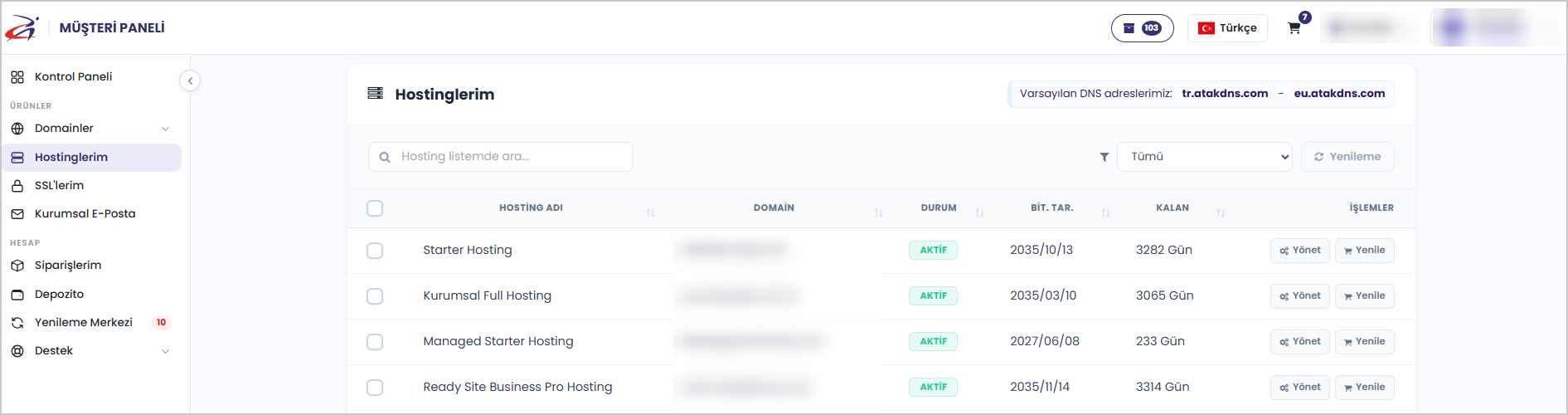
Hosting hizmetinizin durumunu Atak Domain Müşteri Paneli'ndeki Hostinglerim listesinde görebilirsiniz. Hizmetin durumu AKTİF ise ve bir domain'e bağlıysa kontrol paneline (cPanel veya Plesk) geçebilirsiniz.
Satın alma sırasında domain seçmediyseniz yönetim ekranında “Hosting ürününüzü kullanmaya başlamak için alan adı eklemelisiniz.” uyarısını görürsünüz. Bu durumda Domain Ekle butonuna tıklayın, domaininizi www olmadan yazın (örneğin ornekfirma.com), platformu seçin ve Kaydet butonuna tıklayın.
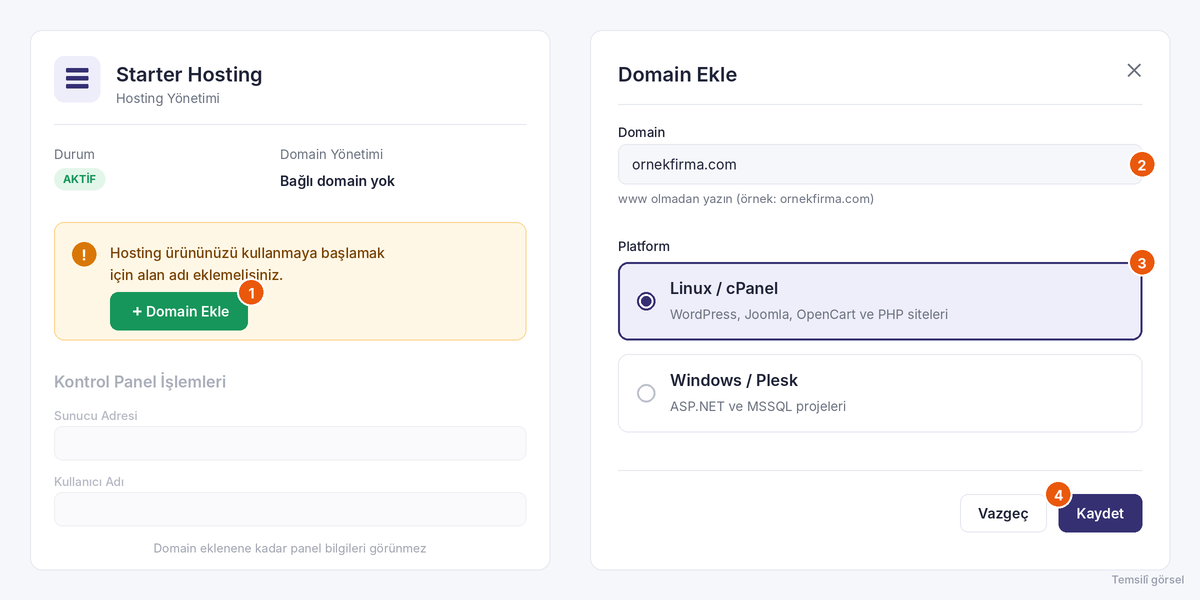
| Platform | Kimler için uygun? |
|---|---|
| Linux / cPanel | WordPress, Joomla, OpenCart gibi PHP tabanlı siteler ve çoğu hazır web sitesi |
| Windows / Plesk | ASP.NET ve MSSQL kullanan projeler |
Platformu sitenizin yazılımına göre seçin. Emin değilseniz kaydetmeden önce destek ekibine danışın.
Hizmetinizin hazır olduğunu nasıl anlarsınız? Hosting yönetim ekranında şunları görüyorsanız hizmetiniz kullanıma hazırdır:
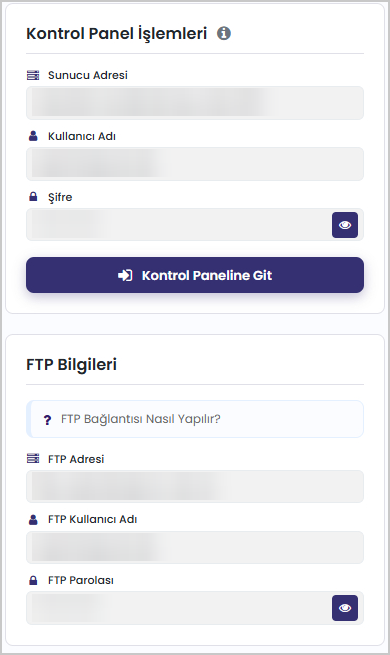
Şifre ve parola alanlarındaki göz simgesine tıklayarak bilgileri görüntüleyebilirsiniz. Bu bilgileri kimseyle paylaşmayın.
Hizmet listede görünmüyorsa: Siparişinizin ve ödemenizin onaylanıp onaylanmadığını kontrol edin. Sorun devam ederse destek talebi oluşturun.
Platforma özel ekran görüntülü anlatım için Linux cPanel hosting aktivasyonu ve Windows Plesk hosting aktivasyonu rehberlerine bakabilirsiniz.
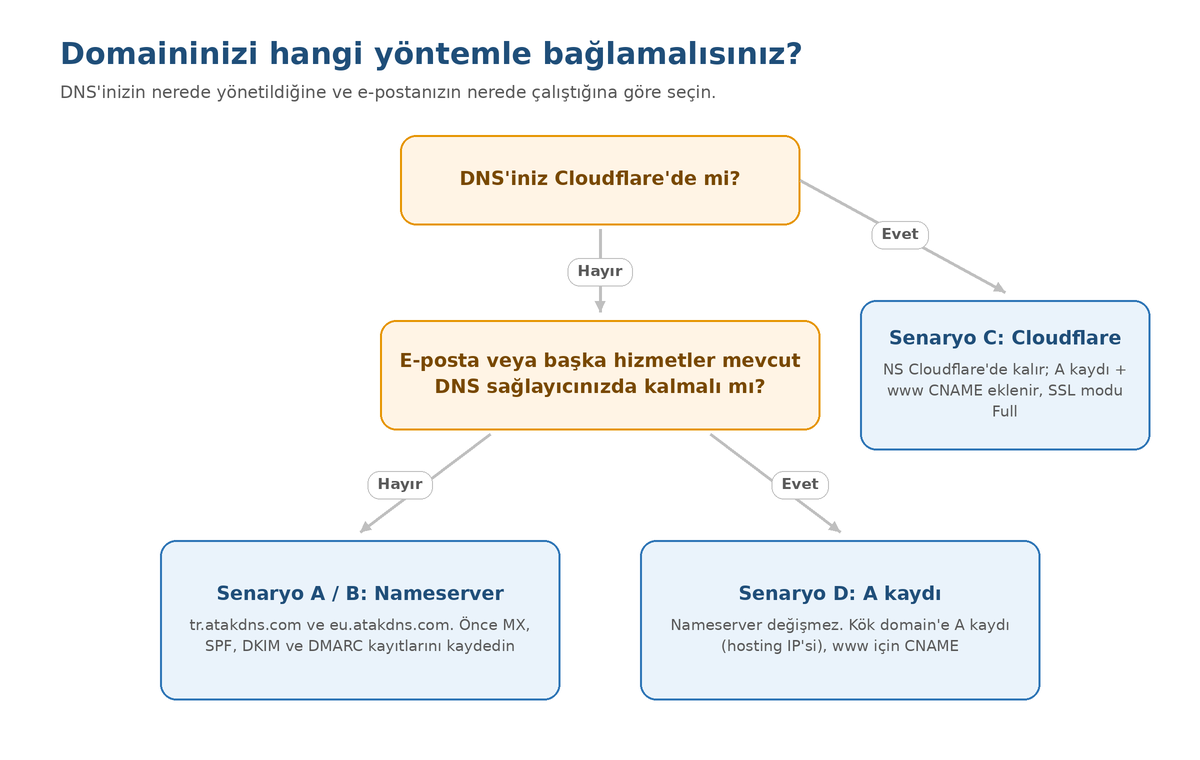
Ziyaretçiler domaininizi yazdığında sitenizin açılması için domainin DNS ayarlarının hosting sunucunuzu göstermesi gerekir. Bunun iki yolu vardır: domainin nameserver adreslerini Atak Domain'e yönlendirmek veya mevcut DNS sağlayıcınızda A kaydı eklemek.
| Durumunuz | Uygulayacağınız yöntem |
|---|---|
| Domain ve hosting Atak Domain'de | Senaryo A: Nameserver kontrolü |
| Domain başka bir firmada | Senaryo B: Nameserver değişikliği veya Senaryo D |
| DNS'i Cloudflare'de yönetiyorum | Senaryo C: Cloudflare'de A ve CNAME kaydı |
| E-postam başka sağlayıcıda, dokunmak istemiyorum | Senaryo D: Yalnızca A ve CNAME kaydı |
E-postanızı korumak için önce bunu yapın
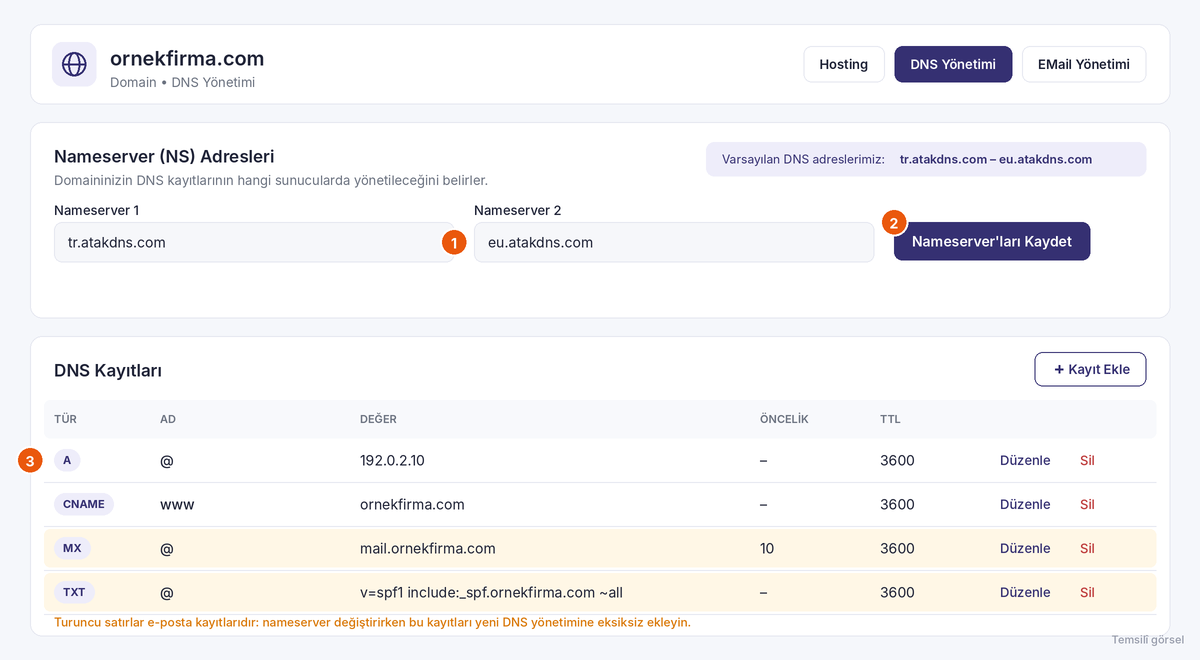
Atak Domain'in varsayılan DNS adresleri tr.atakdns.com ve eu.atakdns.com'dur. Bu adresler Hostinglerim sayfasının üst kısmında da gösterilir.

Ayrıntılar için Domain DNS yönetimi rehberine bakın.
Domaininizin kayıtlı olduğu firmanın paneline girin ve nameserver adreslerini tr.atakdns.com ve eu.atakdns.com olarak değiştirin. E-posta hizmetinizi başka bir firmada (Google Workspace, Yandex vb.) kullanıyorsanız o hizmetin MX ve TXT kayıtlarını Atak Domain DNS Yönetimi ekranına ekleyin. Nameserver'lara dokunmak istemiyorsanız Senaryo D'yi uygulayın.
Bağlantı için domain'i transfer etmeniz gerekmez. Yine de tüm hizmetlerinizi tek panelde toplamak isterseniz domain transfer rehberini inceleyebilirsiniz.
Nameserver adreslerini Cloudflare'de bırakın ve bağlantıyı Cloudflare DNS panelinden kurun:
Hosting tarafında SSL sertifikası oluşturulamazsa proxy'yi geçici olarak kapatıp (gri bulut) sertifikayı yeniden oluşturun, ardından proxy'yi tekrar açın. Cloudflare hakkında genel bilgi için Cloudflare nedir? yazısına göz atabilirsiniz.
E-posta ve diğer hizmetleriniz mevcut DNS sağlayıcınızda çalışmaya devam etsin istiyorsanız yalnızca web sitesi kayıtlarını güncelleyin:
| Ad / Sunucu | Tür | Hedef |
|---|---|---|
| ornekfirma.com (veya @) | A | Hosting sunucunuzun IP adresi |
| www | CNAME | ornekfirma.com |
Bu yöntemde MX ve diğer e-posta kayıtlarınız olduğu gibi kalır, bu nedenle e-posta hizmetiniz genellikle etkilenmez. Ancak MX kaydınız, değiştirdiğiniz bir sunucu adını gösteriyorsa (örneğin MX hedefi doğrudan ornekfirma.com ise) e-postanız da yeni sunucuya yönelir. Değişiklikten önce MX kaydınızın hangi sunucuyu gösterdiğini kontrol edin. Kayıt ekleme adımları için A kaydı ekleme ve CNAME kaydı ekleme rehberlerine bakın.
DNS değişikliklerinin farklı ağlarda görünür hâle gelmesi çoğunlukla 1–4 saat sürer. Bu kesin bir süre değil, tahmindir: kayıtların TTL değerine, internet sağlayıcınızın DNS önbelleğine ve yapılan değişikliğe göre değişir. Nameserver değişikliklerinde 24–48 saate kadar uzayabilir. .tr uzantılı domainlerde DNS güncellemeleri belirli saatlerde işlenir; ayrıntılar için .tr DNS güncelleme saatleri duyurusuna bakın.
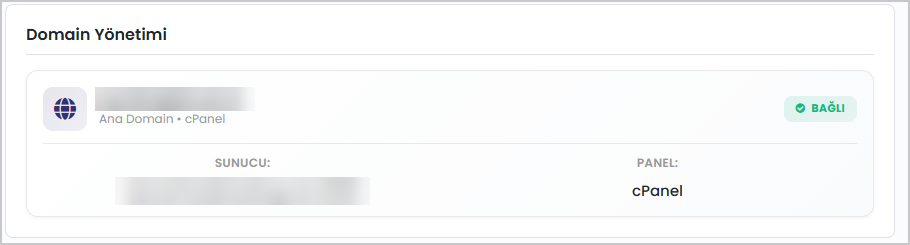
Bağlantının çalıştığını nasıl anlarsınız? Hosting yönetim ekranındaki Domain Yönetimi bölümünde domaininizin yanında BAĞLI etiketi görünmelidir. Domainin internette doğru sunucuyu gösterdiğini DNS sorgulama aracıyla da kontrol edin: A kaydı hosting IP adresinizi veya NS kayıtları tr.atakdns.com ve eu.atakdns.com adreslerini gösteriyorsa yönlendirme tamamlanmıştır.
Domaininiz bağlandıktan sonra sitenizi yayına almak için iki yoldan birini seçin: WordPress kurulumu veya hazır web sitesi dosyalarının yüklenmesi. Kontrol paneline Hostinglerim > Yönet ekranındaki Kontrol Paneline Git butonuyla ulaşabilirsiniz.
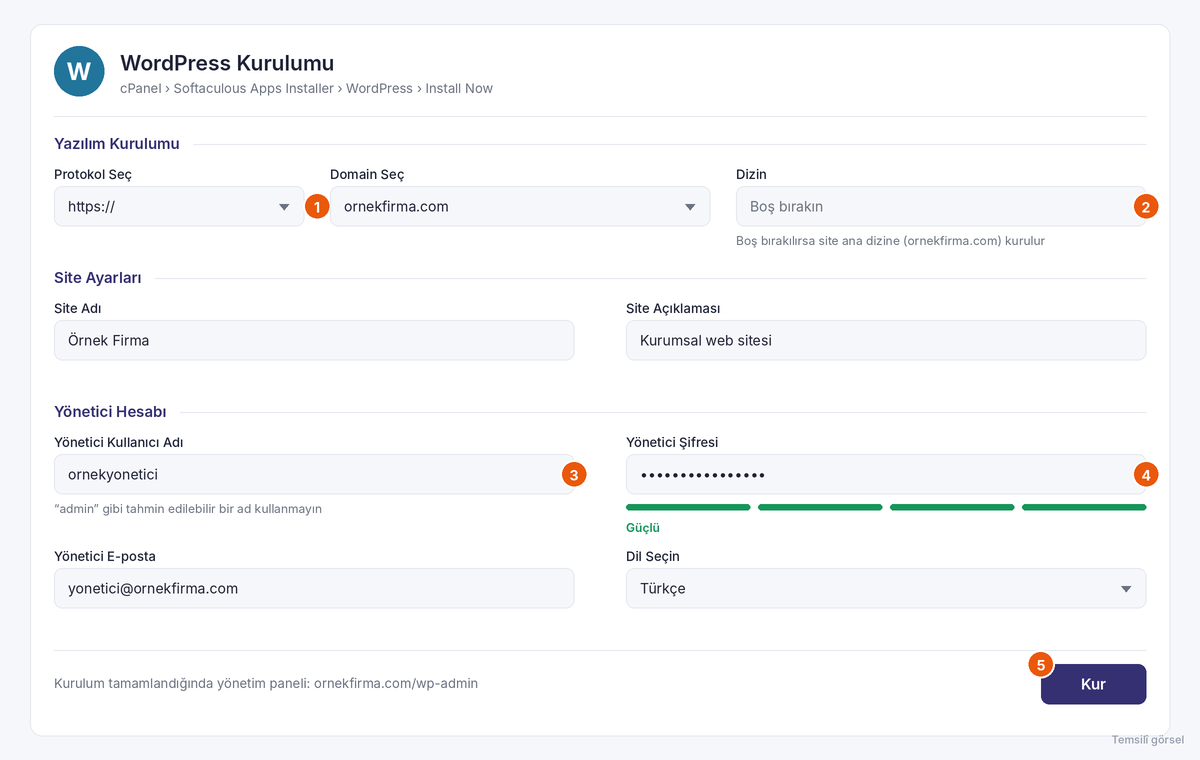
Kurulumun tamamlandığını nasıl anlarsınız? ornekfirma.com/wp-admin adresinde WordPress giriş ekranı açılıyor ve belirlediğiniz bilgilerle giriş yapabiliyorsanız kurulum tamamlanmıştır. Ardından Ayarlar > Genel ekranında WordPress ve site adresinin https:// ile başladığını kontrol edin.
Ayrıntılı anlatım için WordPress kurulumu rehberine bakabilirsiniz. Mevcut bir WordPress sitesini taşıyorsanız WordPress sitesini Softaculous'a aktarma rehberini kullanın. Siteniz büyüdüğünde mevcut paketiniz WordPress için yetersiz kalırsa WordPress hosting seçeneklerini inceleyebilirsiniz.
İlgili rehberler: Web alanına dosya yükleme · FTP ile site taşıma ve FileZilla · cPanel'de MySQL veritabanı oluşturma
Siteniz başka bir firmada mı?
SSL sertifikası, ziyaretçinin tarayıcısı ile sunucunuz arasındaki bağlantıyı şifreler ve sitenizin https:// ile açılmasını sağlar. Ücretsiz sertifikalar domainin sunucunuzu gösterdiğini doğrulayarak oluşturulur. Bu nedenle SSL kurulumunu, 2. adımdaki DNS yönlendirmesi tamamlandıktan sonra yapın.
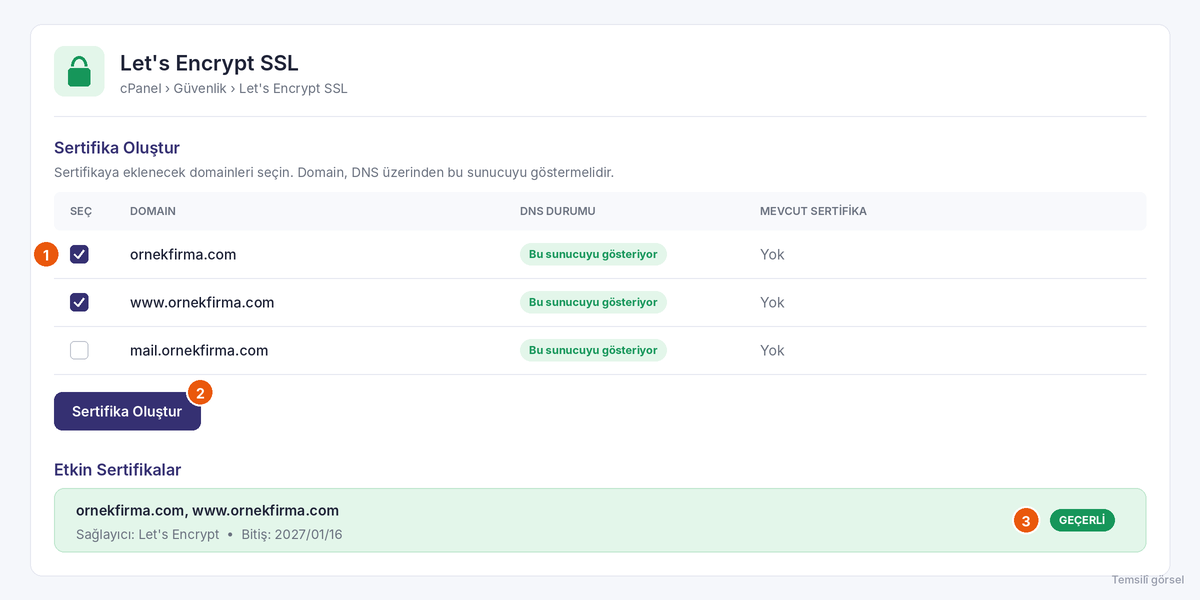
SSL'in çalıştığını nasıl anlarsınız? https://ornekfirma.com ve https://www.ornekfirma.com adresleri uyarı olmadan açılıyor, http:// ile yazılan adres otomatik olarak HTTPS'e yönleniyorsa SSL kurulumu tamamlanmıştır. Kontrol için SSL kontrolü nasıl yapılır? rehberini kullanabilirsiniz.
Tarayıcı “Bağlantınız gizli değil” uyarısı veriyorsa: Sertifika henüz oluşmamış, süresi dolmuş veya www ve www olmayan adreslerden birini kapsamıyor olabilir. Çözüm adımları için Bağlantınız gizli değil hatası yazısına bakın.
Kurulumun gerçekten tamamlandığından emin olmak için siteyi ziyaretçi gözüyle kontrol edin. Aşağıdaki listedeki tüm maddeler sorunsuzsa siteniz yayındadır.
Değişikliklerinizi göremiyorsanız tarayıcınız veya bilgisayarınız eski DNS bilgisini önbellekte tutuyor olabilir. Siteyi mobil veri gibi farklı bir ağdan açmayı deneyin veya DNS önbelleğini temizleyin.
Hosting paketinizin süresi dolarsa siteniz ve e-postalarınız çalışmayı durdurabilir. Kurulumu bitirdikten sonra yenileme bilgilerinizi kontrol etmek, beklenmedik kesintilerin önüne geçer.
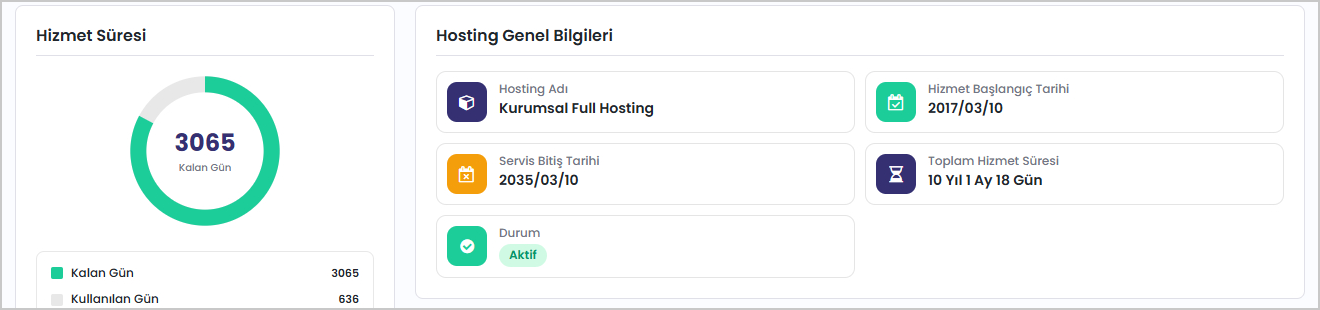
Siteniz büyüdükçe daha fazla kaynağa ihtiyaç duyarsanız güncel paketleri hosting fiyatları sayfasından karşılaştırabilirsiniz.
Sitenin açılmamasının nedeni çoğunlukla eksik domain bağlantısı, hatalı DNS kaydı veya yanlış klasöre yüklenen dosyalardır. En sık görülen durumlar ve çözümleri aşağıda; ayrıntılı çözüm için ilgili rehbere geçin.
Bu adımlardan sonra sorun devam ederse destek talebi oluşturun. Talebinize domaininizi, gördüğünüz hata mesajını ve denediğiniz adımları eklemeniz çözümü hızlandırır.
Satın alma sırasında domain seçtiyseniz domaininiz hosting hesabınıza otomatik eklenmiş olabilir; seçmediyseniz Hostinglerim > Yönet ekranındaki Domain Ekle işlemiyle hemen ekleyebilirsiniz. Sitenin açılması DNS değişikliklerinin görünür hâle gelmesine bağlıdır. Bu süre çoğunlukla birkaç saattir, ancak TTL değerlerine ve DNS önbelleğine göre 24–48 saate kadar uzayabilir.
Hayır. Domaininiz başka bir firmada kalabilir. Nameserver adreslerini tr.atakdns.com ve eu.atakdns.com olarak değiştirmeniz ya da A kaydını hosting IP adresinize yönlendirmeniz yeterlidir.
Tüm DNS yönetimini tek panelde toplamak istiyorsanız nameserver değiştirin. E-postanız veya başka hizmetleriniz mevcut DNS sağlayıcınızda çalışıyorsa ya da Cloudflare kullanıyorsanız yalnızca A ve CNAME kayıtlarını güncellemek daha güvenlidir.
Yalnızca web sitenize ait A ve CNAME kayıtlarını güncellerseniz e-posta hizmetiniz genellikle etkilenmez. Ancak MX kaydınız değiştirdiğiniz kayıtlardan birine bağlıysa e-postanız kesintiye uğrayabilir; işlemden önce MX ve ilgili DNS kayıtlarını kontrol edin. Nameserver değiştirirseniz MX, SPF, DKIM ve DMARC kayıtlarını yeni DNS yönetimine eklemeniz gerekir; aksi hâlde e-posta alımı durabilir.
WordPress Hosting paketlerinde otomatik WordPress kurulumu yer alır. Diğer Linux/cPanel paketlerinde WordPress'i Softaculous ile birkaç adımda kurabilirsiniz.
Evet. Web Hosting ve WordPress Hosting paketlerinin özelliklerinde ücretsiz site taşıma yer alır. Paketinizdeki taşıma kapsamını ve koşullarını destek ekibinden teyit ederek süreci destek talebiyle başlatabilirsiniz.
Süresi dolan hosting hizmetinde web siteniz ve e-postalarınız çalışmayı durdurabilir. Kalan süreyi Hostinglerim listesindeki KALAN sütunundan takip edin ve hizmetinizi süresi dolmadan Yenile butonu veya Yenileme Merkezi üzerinden yenileyin.
Müşteri Paneli > Hostinglerim listesinde hizmetinizin DURUM sütununda AKTİF yazar. Yönet ekranında ise Durum: Aktif ve domaininizin yanında BAĞLI etiketi görünür.
Kurulumu tamamladınız mı?
Henüz hosting hizmetiniz yoksa web sitenizin ihtiyaçlarına uygun hosting paketlerini inceleyebilirsiniz.