Yandex Outlook Mail Setup
Yandex Outlook 2013 Mail-Einrichtung
Yandex Outlook 2013 Mail-Einrichtung – Themenbeschreibung
Yandex Mail-Einrichtungseinstellungen
http://yardim.yandex.com.tr/mail/mail-clients.xml#pop3
Yandex Mail-App für Android und iPhone
http://mobil.yandex.com.tr/apps/mail/android/
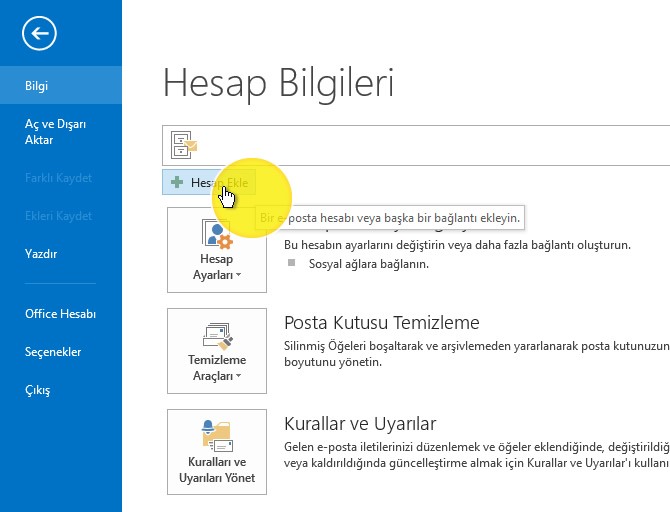
Schritt 1: Öffnen Sie zunächst Outlook 2013. Klicken Sie oben im Programm auf die Schaltfläche „Datei“. Klicken Sie im geöffneten Fenster wie unten gezeigt im Reiter „Informationen“ auf „Konto hinzufügen“.
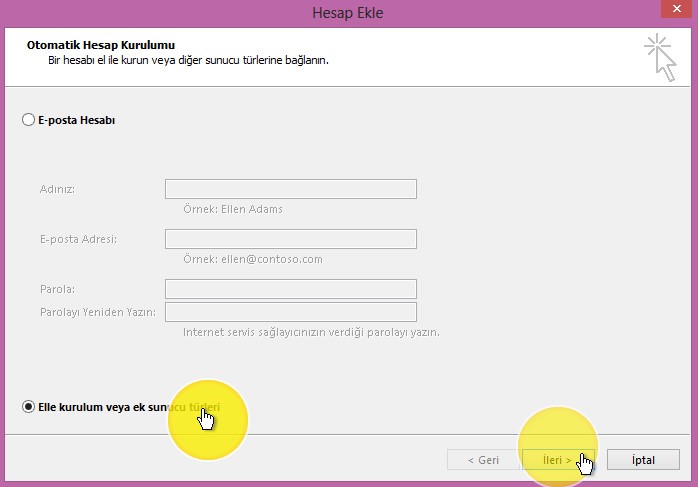
Schritt 2: Wählen Sie im geöffneten Fenster „Manuelle Konfiguration oder zusätzliche Servertypen“ aus und klicken Sie auf „Weiter“.
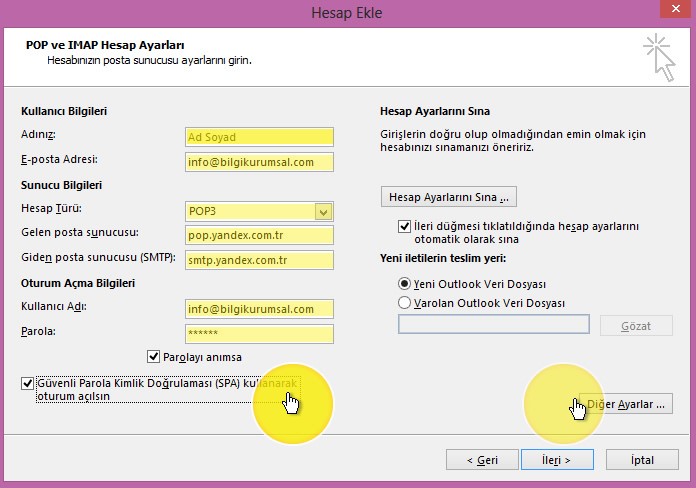
Schritt 3: Geben Sie in diesem Schritt Ihre E-Mail-Daten wie folgt ein.
Benutzerinformationen
Tragen Sie bei „Ihr Name“ Ihren Namen ein.
Tragen Sie bei „E-Mail-Adresse“ Ihre eigene E-Mail-Adresse ein, die Sie verwenden möchten.
Serverinformationen
Wählen Sie als Kontotyp POP3.
Posteingangsserver: pop.yandex.com.tr
Postausgangsserver: smtp.yandex.com.tr
Anmeldeinformationen
Benutzername: Geben Sie erneut Ihre E-Mail-Adresse ein.
Kennwort: Geben Sie das Passwort Ihres E-Mail-Kontos ein.
Aktivieren Sie die Option „Anmeldung über sichere Kennwortauthentifizierung (SPA)“.
Nachdem Sie die obigen Informationen ausgefüllt haben, klicken Sie auf die Schaltfläche „Weitere Einstellungen“.
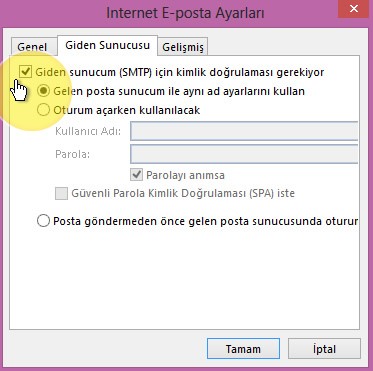
Schritt 4: Wenn sich das Fenster „Weitere Einstellungen“ öffnet, aktivieren Sie im Reiter „Postausgangsserver“ die Option „Der Postausgangsserver (SMTP) erfordert Authentifizierung“.
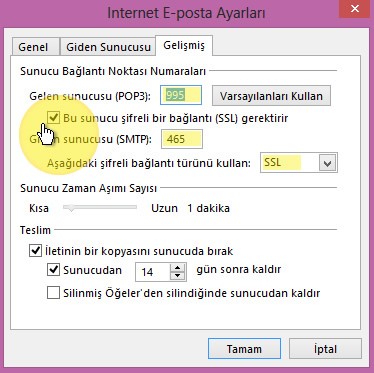
Schritt 5: Klicken Sie weiterhin in „Weitere Einstellungen“ auf den Reiter „Erweitert“. Stellen Sie die Werte hier wie folgt ein.
Posteingangsserver (POP3): 995
Aktivieren Sie die Option „Dieser Server erfordert eine verschlüsselte Verbindung (SSL)“.
Postausgangsserver (SMTP): 465
Folgende Art der verschlüsselten Verbindung verwenden: SSL
Übermittlung: Die Option „Vom Server nach x Tagen entfernen“ können Sie nach Wunsch anpassen oder das Häkchen vollständig entfernen.
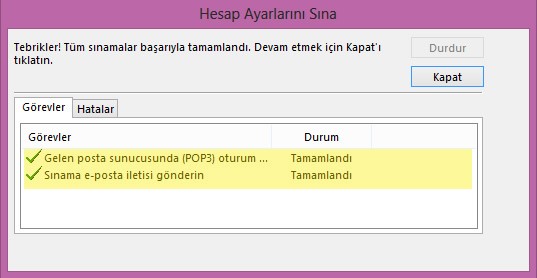
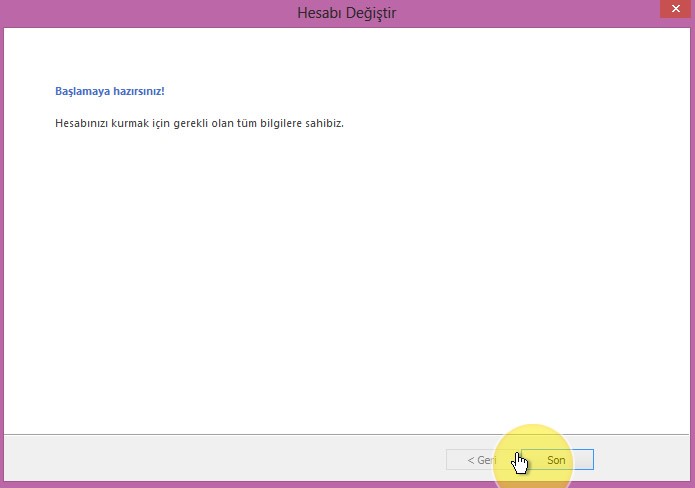
Schritt 6: Klicken Sie auf „OK“, um den Vorgang abzuschließen, und anschließend auf „Weiter“, um zur Testphase zu gelangen. Die Outlook-Einrichtung für Ihre E-Mail-Adresse wurde erfolgreich abgeschlossen.