

Auth-Code für den Domain-Transfer: Was ist das und wie bekommen Sie ihn?
10.10.2026
Wer eine Website verwaltet, sollte mit dem Domain Name System (DNS) und seiner Funktionsweise vertraut sein. Doch was ist DNS eigentlich? DNS steht für Domain Name System und ist ein grundlegender Bestandteil des Internets. Das System sorgt dafür, dass leicht verständliche Domainnamen den entsprechenden IP-Adressen von Servern zugeordnet werden können.
Dank DNS müssen Nutzer normalerweise keine komplizierten IP-Adressen eingeben, um eine Website aufzurufen. Stattdessen reicht es aus, einen Domainnamen wie google.com in die Adresszeile des Browsers einzugeben. Das DNS-System ermittelt die dazugehörige IP-Adresse und ermöglicht so die Verbindung mit dem richtigen Server. Deshalb ist es für Website- und Domaininhaber wichtig zu wissen, wie DNS-Einstellungen geändert bzw. aktualisiert werden.
In der folgenden Anleitung zeigen wir Schritt für Schritt, wie Sie die DNS-Einstellungen einer Domain bei Atak Domain ändern können.
Schritt 1: Um Ihre DNS-Einstellungen zu aktualisieren, öffnen Sie zunächst die Website von Atak Domain und Hosting. Klicken Sie auf „Mein Konto“ und melden Sie sich mit Ihren Zugangsdaten bei Ihrem Kundenkonto an.
Schritt 2: Nachdem Sie sich im Kundenbereich angemeldet haben, öffnen Sie im Hauptmenü den Bereich „Meine Domains“.

Schritt 3: Wählen Sie anschließend im geöffneten Menü die „Aktiven“ Domains aus.
Schritt 4: Suchen Sie unter Ihren aktiven Domains die Domain, deren DNS-Einstellungen Sie ändern möchten. Klicken Sie rechts neben der entsprechenden Domain auf „Verwalten“, um die Domainverwaltung und weitere Einstellungen aufzurufen.
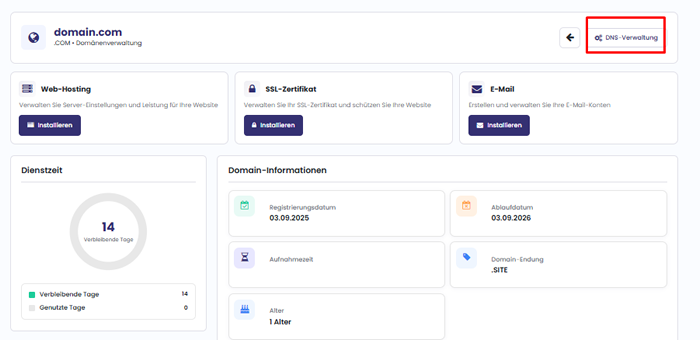
Schritt 5: Im nächsten Bereich finden Sie die Option „DNS-Verwaltung“. Klicken Sie darauf, um die Seite aufzurufen, auf der Sie die DNS-Einstellungen Ihrer Domain ändern können.
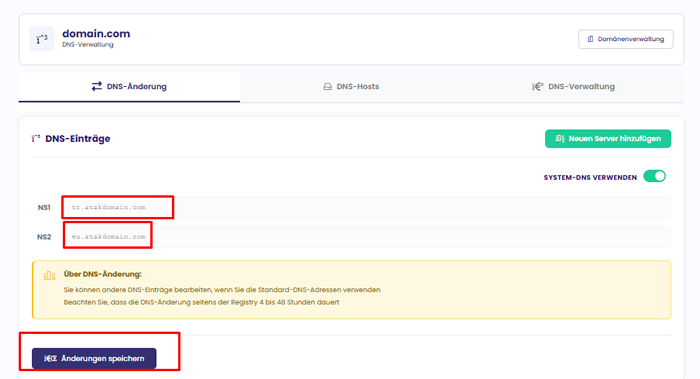
Hinweis: Wenn Sie eine Domain, die sich unter Ihrer Kontrolle befindet, auf einen eigenen Server verweisen möchten, können Sie die Option zum Erstellen eines benutzerdefinierten Nameservers (NS) verwenden. Weitere Informationen hierzu finden Sie in unserer Anleitung zum Einrichten und Definieren von Nameserver-Adressen.
Schritt 6: Geben Sie die gewünschten DNS-Informationen in die dafür vorgesehenen Felder ein und klicken Sie anschließend auf „Speichern“. Damit ist die Änderung Ihrer DNS-Einstellungen abgeschlossen. Achten Sie bei der Eingabe insbesondere darauf, dass die von Atak Domain bereitgestellten DNS- bzw. Nameserver-Adressen korrekt und ohne Tippfehler eingetragen werden.
Hinweis: Wenn Ihre Domain bei einem anderen Anbieter registriert ist, Sie diese aber mit einem Hosting-Paket von Atak Domain verwenden möchten, müssen die DNS- bzw. Nameserver-Einstellungen der Domain entsprechend den von Atak Domain bereitgestellten Angaben konfiguriert werden.
Hinweis: Nach einer DNS-Änderung ist die Website möglicherweise nicht sofort über die neuen Einstellungen erreichbar. DNS-Änderungen müssen zunächst im Internet übernommen und verteilt werden. Dieser Vorgang wird als DNS-Propagation bezeichnet. Abhängig von DNS-Cache, TTL-Werten, Provider und verwendeten Nameservern kann die tatsächliche Aktualisierungsdauer variieren. Nach einer Änderung können Sie zunächst überprüfen, ob die richtigen Nameserver hinterlegt sind. Falls erforderlich, kann zusätzlich der lokale DNS-Cache geleert werden.
Hinweis: Je nachdem, welche Nameserver bzw. welcher DNS-Anbieter für Ihre Domain verwendet werden, können dort unter anderem folgende DNS-Einträge verwaltet werden:
Diese DNS-Einträge erfüllen unterschiedliche Aufgaben. A-Records verbinden beispielsweise einen Hostnamen mit einer IPv4-Adresse, MX-Records bestimmen die Mailserver einer Domain und CNAME-Records können einen Hostnamen auf einen anderen Hostnamen verweisen. TXT-Records werden unter anderem für Domainverifizierung und E-Mail-Authentifizierungsverfahren wie SPF, DKIM und DMARC verwendet.