


Outlook Mail İmza Ekleme Nasıl Yapılır?
14.10.2026 07:41 4.776 Görüntülendi

Outlook Mail İmza Ekleme Nasıl Yapılır?

Outlook'ta oluşturduğunuz imza, iletişim bilgilerinizi her yeni iletinin sonuna kendiliğinden ekler. Bu rehberdeki adımlar, Dosya sekmesi bulunan Windows için Outlook masaüstü uygulamasında geçerlidir.
Outlook imza ekleme adımları

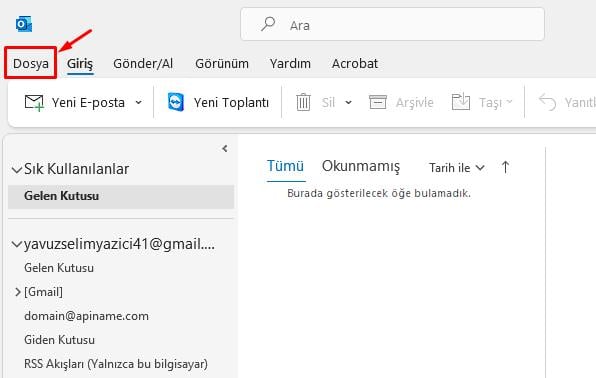
  1. Outlook'u açın ve sol üstteki Dosya sekmesini seçin.

    Outlook Mail İmza Ekleme Nasıl Yapılır? - Atak Domain

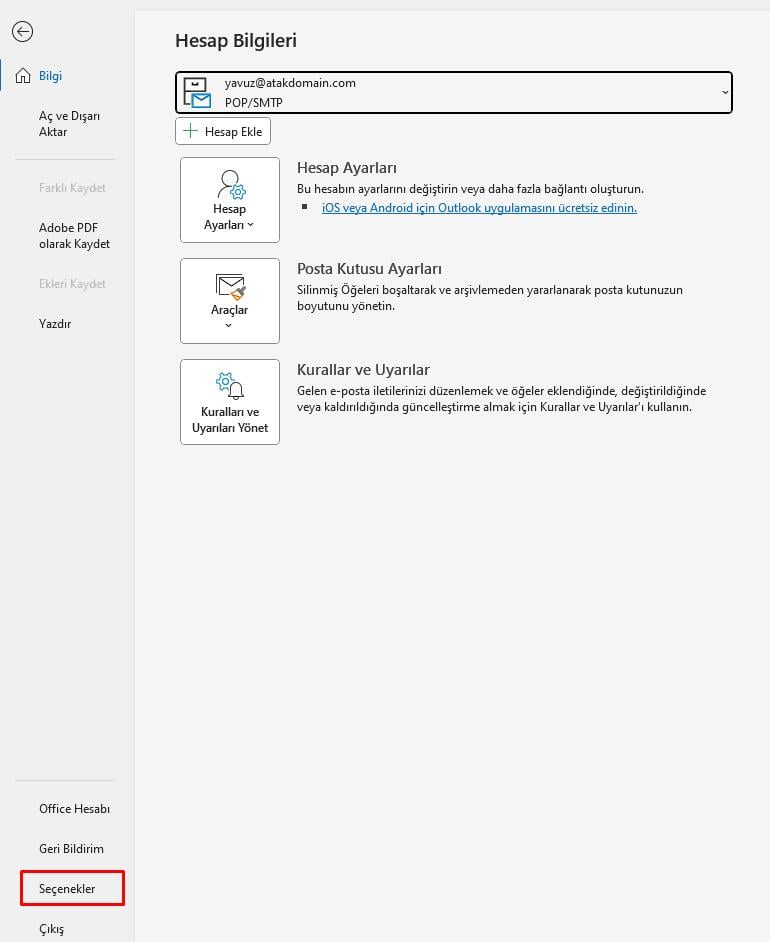
  2. Sol menünün en altındaki Seçenekler düğmesine tıklayın.

    Outlook Mail İmza Ekleme Nasıl Yapılır? - Atak Domain

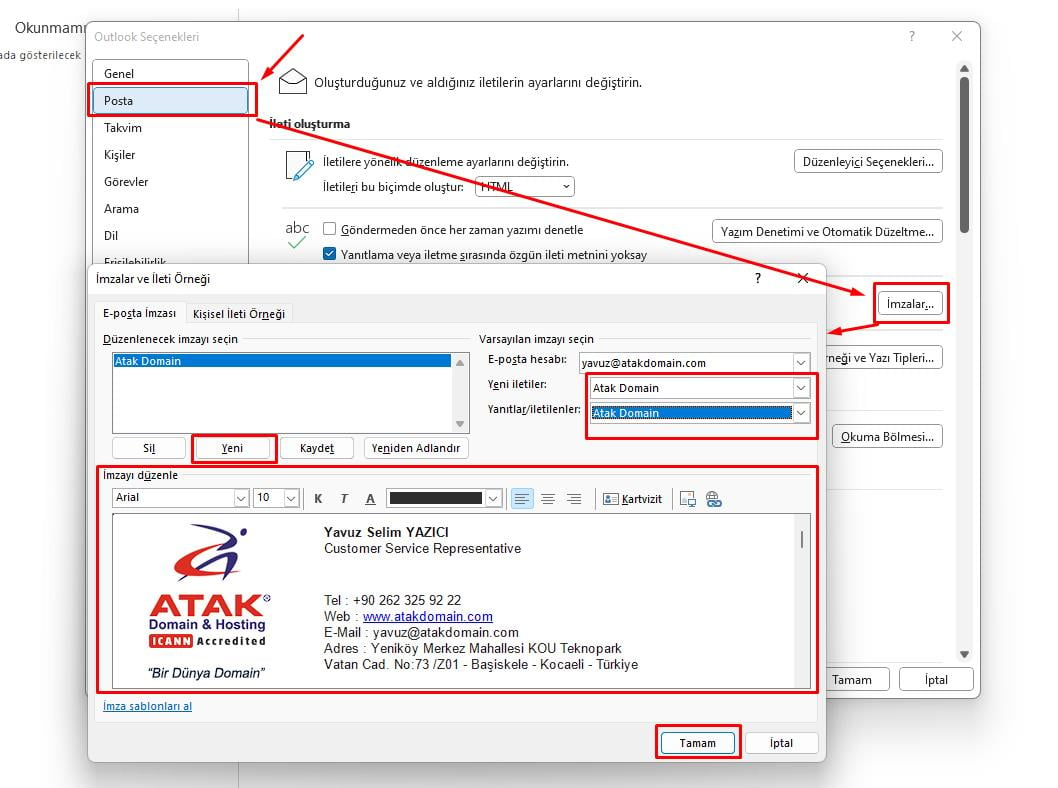
  3. Outlook Seçenekleri penceresinde Posta bölümünü seçin ve İmzalar... düğmesine tıklayın.
  4. Yeni düğmesine tıklayıp imzanıza bir ad verin ve imza metninizi İmzayı düzenle alanına yazın.
  5. Varsayılan imzayı seçin bölümünde e-posta hesabınızı belirleyin; imzayı Yeni iletiler ve Yanıtlar/iletilenler listelerinden seçin.
  6. Tamam düğmesine tıklayarak imzayı kaydedin.

    Outlook Mail İmza Ekleme Nasıl Yapılır? - Atak Domain

İmza ayarında takılırsanız iletişim sayfasından bize ulaşın.

Videolu Anlatım

Profesyonel e-posta imzasında neler olmalı?

  • Ad soyad ve unvan
  • Şirket adı ve web sitesi
  • Telefon numarası
  • İsteğe bağlı, küçük bir logo

İmzayı dört satır civarında tutun ve bilgilerinizi tek bir büyük görsel yerine metin olarak yazın; görselleri engelleyen e-posta programlarında da imzanız okunur. Yanıtlar için logosuz, kısa ikinci bir imza oluşturun. Kendinize deneme e-postası gönderip imzayı telefonda da kontrol edin. Yasal uyarı veya KVKK metnini yalnızca gerekiyorsa ekleyin.

MailLB webmail kullanıyorsanız MailLB e-posta imzası oluşturma rehberini izleyin.

Outlook'ta alan adınıza özel bir e-posta adresi kullanmak için kurumsal e-posta paketlerimizi inceleyin.