

React Nedir? Popüler React Frameworkleri
14.12.2023
Plesk Panel üzerinde SSL kurulumu, sertifika dosyanızı yüklemek ve HTTPS yönlendirmesini etkinleştirmekten ibarettir. CSR oluşturma ve doğrulama adımlarını tamamladıysanız bu rehberdeki adımları izleyerek kurulumu birkaç dakika içinde bitirebilirsiniz.
Kurulum iki farklı yöntemle yapılabilir: sertifika kodunu yapıştırarak ya da .crt ve .ca.crt dosyalarını doğrudan yükleyerek. Her iki yöntem de bu sayfada ekran görüntüleriyle açıklanmaktadır.
Henüz SSL sertifikanız yoksa Atak Domain SSL sertifikası seçeneklerini inceleyebilirsiniz.
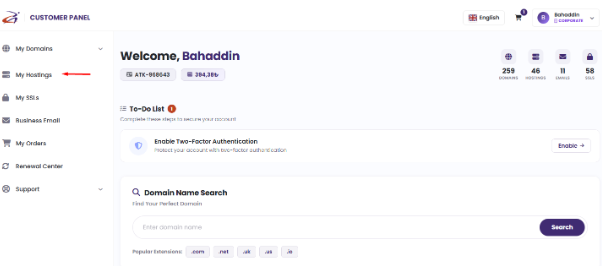
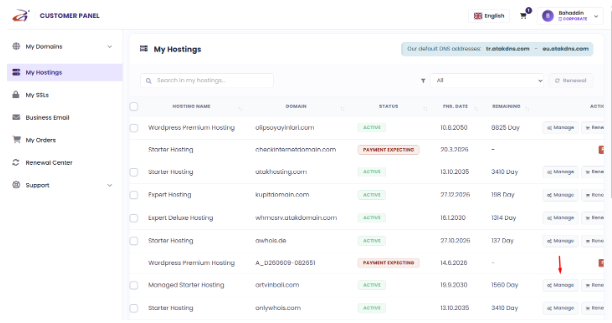
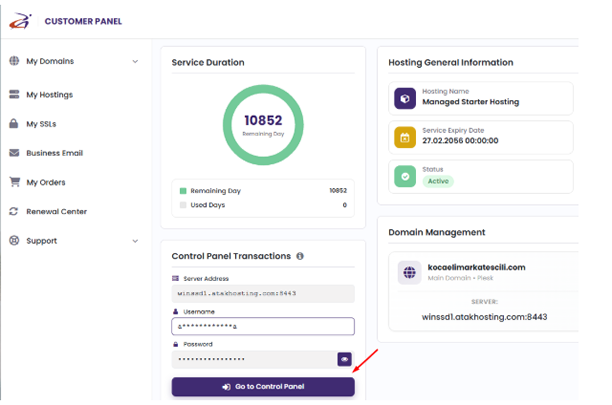
| 1 | Plesk Panel'e giriş yapın — Hesabım > Hostinglerim > Web Hosting > Yönet yolunu izleyin. |
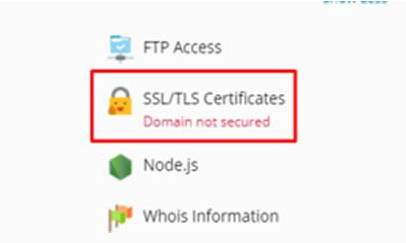
| 2 | SSL/TLS Certificates'e tıklayın — Plesk ana ekranındaki kilit simgeli butona tıklayın. |
| 3 | Manage butonuna tıklayın — "Download or remove existing certificates" altındaki Manage'e basın. |
| 4 | Sertifikayı yükleyin — Yöntem 1: CRT kodunu yapıştırın. Yöntem 2: .crt ve .ca.crt dosyalarını yükleyin. |
| 5 | Hosting Settings'i açın — Plesk ana sayfasından Hosting Settings butonuna tıklayın. |
| 6 | HTTPS ve 301'i aktif edin — İki kutucuğu işaretleyin, sertifikayı seçin, OK'e tıklayın. |
| 7 | Kurulumu doğrulayın — SSL Checker ile sertifikanızın aktif olduğunu kontrol edin. |
Kuruluma başlamadan önce aşağıdakilerin hazır olduğundan emin olun:
| SSL sertifikası | Atak Domain'den satın alınmış ve doğrulaması tamamlanmış sertifika |
| .crt dosyası | Sertifika sağlayıcısından aldığınız zip içindeki ana sertifika dosyası |
| CA Bundle (.ca.crt) | Ara sertifika zinciri dosyası — zincir doğruluğu için gereklidir |
| Plesk erişimi | Sunucunuzdaki Plesk Panel'e giriş yapabilme yetkisi |
| Alan adı bilgisi | SSL'in kurulacağı domain adı |
Atak Domain'de hosting hizmetiniz varsa Hesabım > Hostinglerim > Web Hosting yolunu izleyin. Hosting hizmetinizin yanındaki "Yönet" butonuna tıklayın.
Açılan sayfada yeşil renkli "Kontrol Paneline Git" butonuna tıklayarak Plesk Panel'e geçiş yapın.
Plesk ana ekranında kilit simgesi bulunan "SSL/TLS Certificates" butonuna tıklayın.
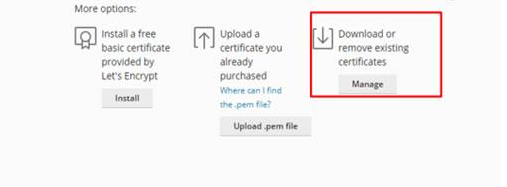
Bu ekranda üç seçenek göreceksiniz:
Seçenek 1 — Let's Encrypt üzerinden ücretsiz temel sertifika kurulumu
Seçenek 2 — Satın aldığınız sertifikayı .pem dosyası olarak yükleme
Seçenek 3 — Mevcut sertifikaları yönetme, indirme veya kaldırma (ücretli SSL için bu seçeneği kullanın)
Ücretli SSL kurulumu için "Download or remove existing certificates" başlığının altındaki "Manage" butonuna tıklayın.
Bu yöntemde sertifika dosyanızın içeriğini kopyalayıp Plesk'e yapıştırırsınız.
Manage ekranında daha önce belirlediğiniz sertifika adına tıklayın.
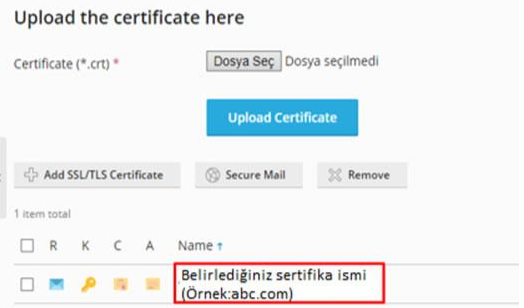
İki yükleme seçeneğiniz var:
"Select File" alanından .crt dosyasını doğrudan seçebilirsiniz.
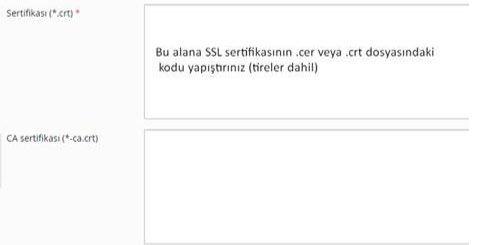
.cer veya .crt dosyasını Notepad ile açın, tüm içeriği (tire çizgiler dahil) kopyalayın ve ".CRT" alanına yapıştırın.
İşlemi tamamlamak için "Upload Certificate" butonuna tıklayın.
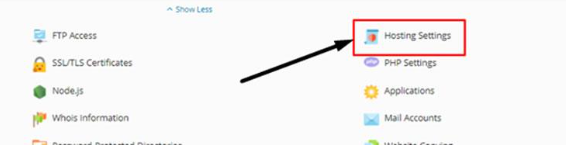
Sertifika yüklendikten sonra Plesk ana sayfasına dönün ve "Hosting Settings" butonuna tıklayın.
Bu ekranda iki kritik ayarı etkinleştirmeniz gerekiyor:
SSL/TLS support — Sertifikanın bu alan adında aktif olmasını sağlar.
Permanent SEO-safe 301 redirect from HTTP to HTTPS — HTTP'ye gelen ziyaretçileri otomatik olarak HTTPS'ye yönlendirir. SEO açısından doğru yönlendirme türüdür.
"Certificate" bölümünden yüklediğiniz sertifikayı seçin ve "OK" butonuna tıklayın.
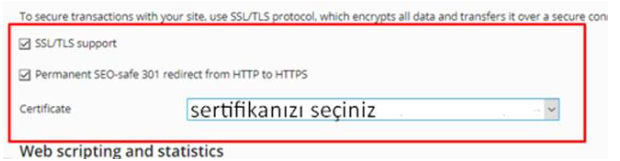
✅ Bu adımdan sonra SSL sertifikanız Yöntem 1 ile başarıyla kurulmuş olur. Aşağıdaki doğrulama bölümüne geçebilirsiniz.
Bu yöntemde .crt ve .ca.crt dosyalarını Plesk'e doğrudan yüklersiniz. Sertifika sağlayıcısı size dosyaları hazır hâlde gönderdiyse bu yöntem daha pratik olabilir.
SSL/TLS Certificates sayfasında alan adınızın bağlantısına (domainadiniz.com) tıklayın ve sertifika yükleme sayfasına geçin.
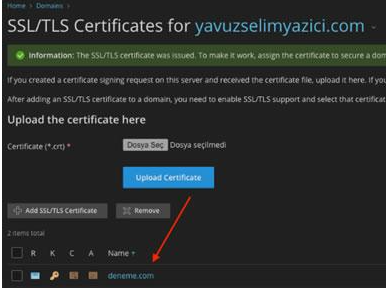
"Sertifika dosyalarını karşıya yükle" bölümünden .crt ve .ca.crt dosyalarınızı seçin, ardından "Upload Certificate" butonuna tıklayın.
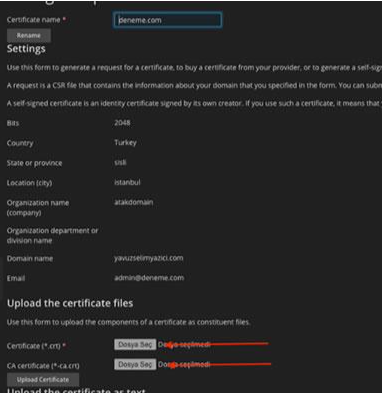
⚠️ CA Bundle (.ca.crt) dosyasını yüklemeyi atlamayın. Eksik olduğunda tarayıcılar sertifika zincirini doğrulayamaz ve güvenlik uyarısı verebilir.
Plesk ana sayfasına dönün ve "Hosting Settings" butonuna tıklayın.

"Certificate" bölümünden sertifikanızı seçin ve "OK" butonuna tıklayın.
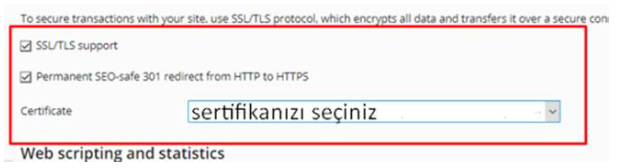
✅ Bu adımdan sonra SSL sertifikanız Yöntem 2 ile başarıyla kurulmuş olur.
Kurulum tamamlandıktan sonra web sitenizi tarayıcıda açın ve adres çubuğunda kilit simgesinin göründüğünü kontrol edin. Daha kapsamlı bir doğrulama için Atak Domain SSL Checker aracını kullanabilirsiniz:
🔍 https://www.atakdomain.com/ssl-sertifika-sorgulama
Kontrol listesi:
Web sitesi HTTPS ile açılıyor mu?
Tarayıcıda kilit simgesi görünüyor mu?
HTTP'den HTTPS'ye otomatik yönlendirme var mı?
Mixed content hatası var mı? (F12 > Console)
Sertifika bitiş tarihi kontrol edildi mi?
Bu hatalar kurulumun başarısız olmasına veya sertifikanın düzgün çalışmamasına neden olabilir:
❌ Yanlış sertifika yüklenmesi
Farklı domain için düzenlenmiş sertifika kurulmaz veya hata verir.
❌ CA Bundle yüklenmemesi
Sertifika zinciri eksik kalır; bazı tarayıcılar güvenlik uyarısı gösterir.
❌ HTTPS yönlendirmesi aktif edilmemesi
Sertifika kurulmuş olsa da ziyaretçiler HTTP'de kalır.
❌ Yanlış domain seçilmesi
Hosting Settings'te sertifika başka bir domain'e atanmış olabilir.
❌ 301 redirect kutucuğunun işaretlenmemesi
HTTP trafiği HTTPS'ye yönlendirilmez; SEO açısından sorun yaratır.
C: Doğrulama tamamlandıktan sonra kurulum işlemi genellikle birkaç dakika içinde tamamlanabilir. Süre, kullanılan yönteme ve sunucunun yanıt hızına göre değişebilir.
C: Hayır. Hosting Settings'ten SSL/TLS support ve 301 redirect seçeneklerini manuel olarak etkinleştirmeniz gerekir.
C: Evet. CA Bundle (ara sertifika) eksik olduğunda bazı tarayıcılar ve işletim sistemleri sertifika zincirini doğrulayamaz.
C: Önce SSL Checker ile sertifika durumunu kontrol edin. Sorun devam ederse destek@atakdomain.com adresine bildirin; ekibimiz uzaktan yardım sağlayabilir.
C: Hosting Settings ekranında "Permanent SEO-safe 301 redirect from HTTP to HTTPS" kutucuğunu işaretleyip OK'e tıklamanız yeterlidir.
C: Yöntem 1'de sertifika kodunu kopyalayıp yapıştırırsınız; Yöntem 2'de .crt ve .ca.crt dosyalarını doğrudan yüklersiniz. İkisi de aynı sonucu verir.
C: Evet. Hosting hizmetinizi Atak Domain'den aldıysanız SSL kurulumu teknik ekibimiz tarafından doğrudan yapılabilir. İhtiyaç hâlinde uzaktan bağlantıyla ücretsiz destek de sağlanmaktadır.
C: destek@atakdomain.com veya ssl@atakdomain.com adresine e-posta gönderin. Ekibimiz uzaktan bağlanarak kurulumu sizin adınıza tamamlayabilir.
Plesk Panel üzerinde SSL kurulumu, sertifika yükleme ve HTTPS ayarlarını etkinleştirmekten oluşur. Yukarıdaki adımları sırasıyla izleyerek kurulumu tamamlayabilirsiniz.
Kurulumu tamamladıktan sonra web sitenizin HTTPS üzerinden güvenli şekilde yayın yaptığını kontrol etmeyi unutmayın.
✅ SSL kurulumunu SSL Checker ile doğrulayın: atakdomain.com/ssl-sertifika-sorgulama
Henüz SSL sertifikanız yoksa Atak Domain SSL sertifikası seçeneklerini inceleyebilirsiniz.
Henüz SSL sertifikanız yoksa Atak Domain SSL sertifikası seçeneklerini inceleyebilirsiniz.